
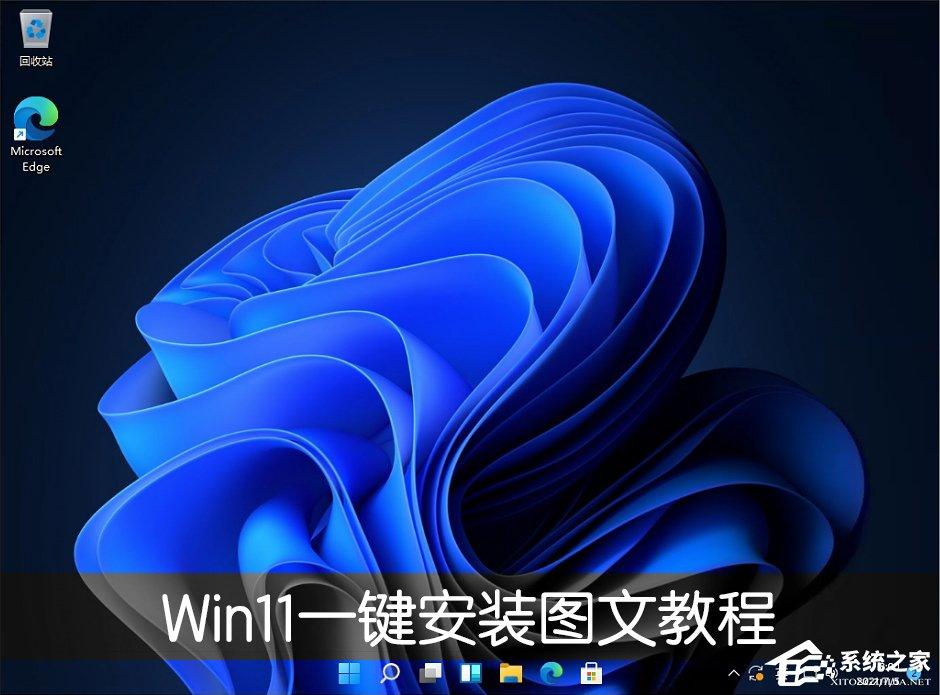
Win11一键安装图文教程
番茄系统家园 · 2022-06-16 08:55:36
最近有不少用户在使用电脑的时候,经常会自己选择重装电脑系统。但是由于使用U盘重装系统非常麻烦,许多小伙伴会选择一键重装系统工具。今天小编就为大家带来Win11一键安装的教程,下面小编就带着大家一起看看吧!
准备工作:
一台链接网络的电脑。
下载系统之家装机大师。下载地址>>>
说明: 电脑磁盘分区至少两个以上!不能只有一个系统盘!
一键重装Win11教程:
1、首先打开我们的系统之家装机大师工具。( 注意: 使用前请关闭360、电脑管家等杀毒软件)
2、点击我们的【一键重装系统】。

3、进入页面后,软件会自动检测我们电脑当前的状态,等待系统检测完毕后,点击【下载更多系统】。
注意:如果是GPT分区,需要注意,系统盘可能默认为E盘,系统保留分区将会被工具识别为C盘!!!

4、到这里后,我们可以选择我们想要安装的系统,点击【安装此系统】。

5、之后,我们的电脑就会自动进入下载界面,之后用户就可以双手离开键盘,等待系统全程自动安装了!

备注:目前此工具仍然在测试阶段,遇到问题不用着急,先加右方系统之家官方QQ群,咨询管理员解决。
免责声明: 凡标注转载/编译字样内容并非本站原创,转载目的在于传递更多信息,并不代表本网赞同其观点和对其真实性负责。如果你觉得本文好,欢迎推荐给朋友阅读;本文链接: https://m.nndssk.com/xtjc/298816dgBHwz.html。猜你喜欢
最新应用







热门应用













