
Win11如何添加常用文件夹?Win11添加常用文件夹的方法
番茄系统家园 · 2022-06-16 09:50:08
最近很多的小伙伴都在对Win11系统非常的感兴趣,而且纷纷的下载进行体验,有一些小伙伴就想在开始菜单中添加常用文件夹但却不知道怎么去操作,下面就和小编一起来看看应该怎么操作吧。
Win11添加常用文件夹的方法
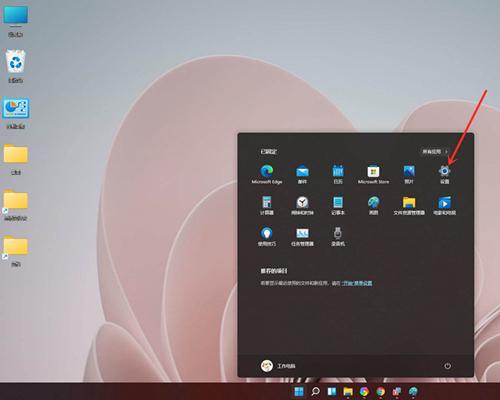
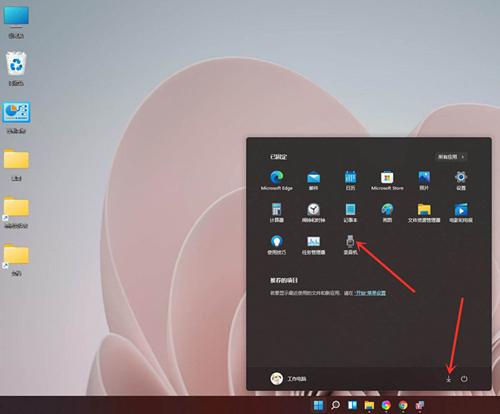
打开开始菜单,点击【设置】,打开win11设置界面。
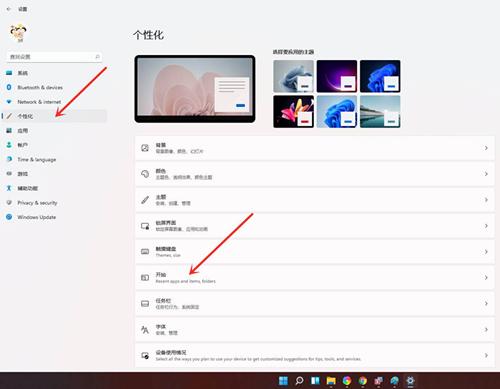
进入个性化界面,点击【开始】选项。
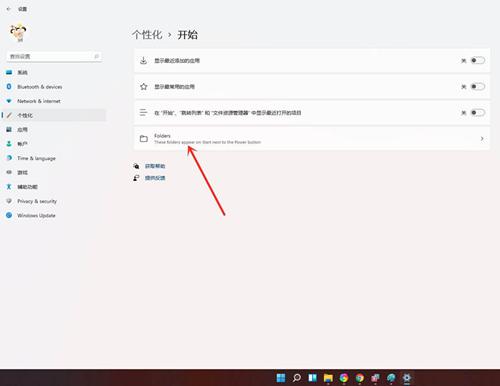
点击【文件夹】选项。
选择要添加的文件夹,打开右侧的开关即可。
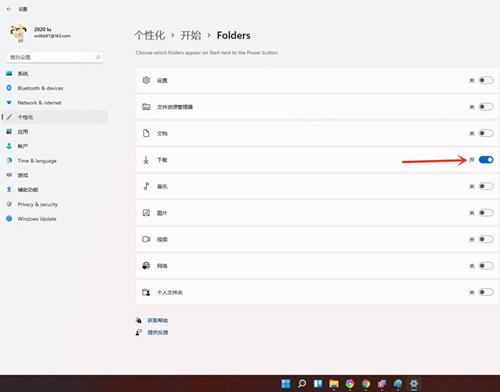
结果展示。
猜你喜欢
最新应用







热门应用













