
Win11怎么滚动截图?Win11滚动截图的方法
番茄系统家园 · 2022-06-11 07:48:07
Win11怎么滚动截图?我们都知道现在系统都是自动截图工具的,但是有时候我们会遇到需要截取长图的情况,就要用到滚动截图了,其实可以在自带edge浏览器来进行滚动截图的操作,下面就一起来看看怎么操作吧。
Win11滚动截图的方法
1、首先我们需要在win11中打开edge浏览器。

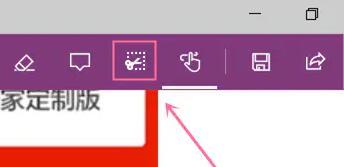
2、接着进入我们需要滚动截图的页面,然后点击右上角的“笔记”按钮。

3、然后再点击其中的截屏按钮就可以在当前页面中进行滚动截屏了。
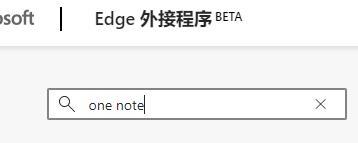
4、如果大家的edge浏览器中没有笔记功能,可以点击右上角菜单,选择“扩展”然后添加“one note”就可以了。
猜你喜欢
最新应用







热门应用













