
Win10如何将磁盘合并?Win10将磁盘合并图文教程
番茄系统家园 · 2022-06-17 01:54:48
磁盘分区可以帮助我们划分电脑的存储空间,进而对文件和数据进行有效管理,分门别类也对我们自己存放文件和寻找文件有帮助。但是如果电脑划分了太多磁盘就很容易造成空间的浪费,也不利于我们进行磁盘管理。让我们一起来看看如何合并磁盘吧。
具体步骤:
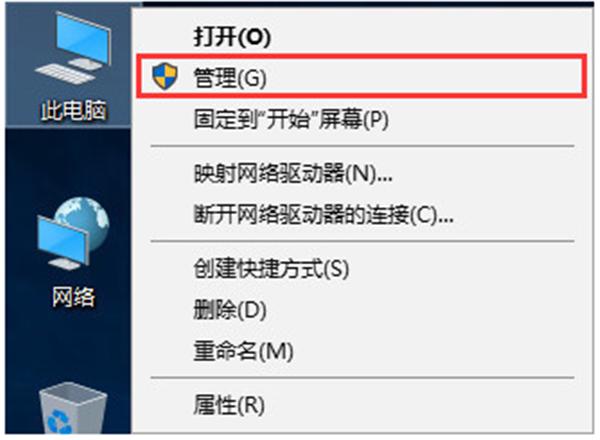
1、右键点击“此电脑”,在弹出的右键菜单中选择“管理”。
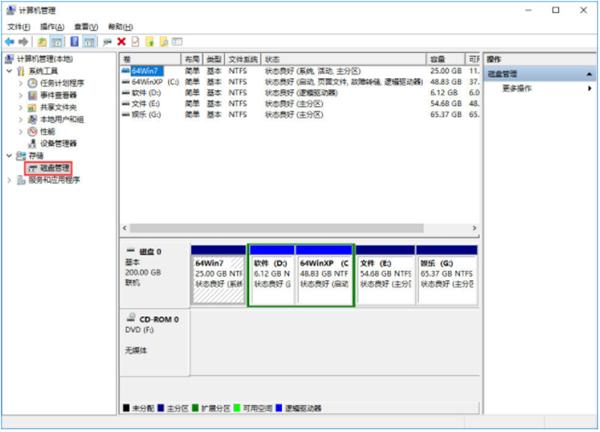
2、在弹出的计算机管理左侧,点击“磁盘管理”。
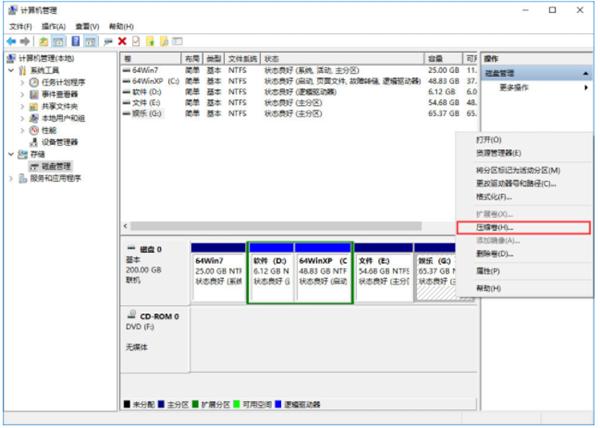
3、右键选择一个容量较多的盘符,将其内的重要文件转移到其他盘符,然后选择删除卷即可。删除后会出现一个未分配的盘符。
4、右键点击想要扩展的盘符,选择“扩展卷。
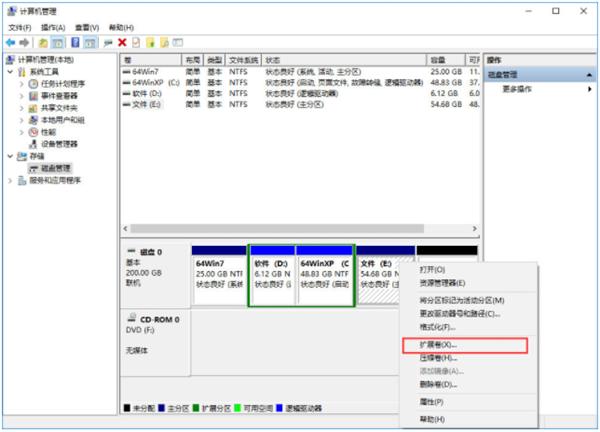
5、接下来是扩展卷向导,我们只需要点击下一步,然后把刚刚删除的磁盘添加到扩展的盘符即可。
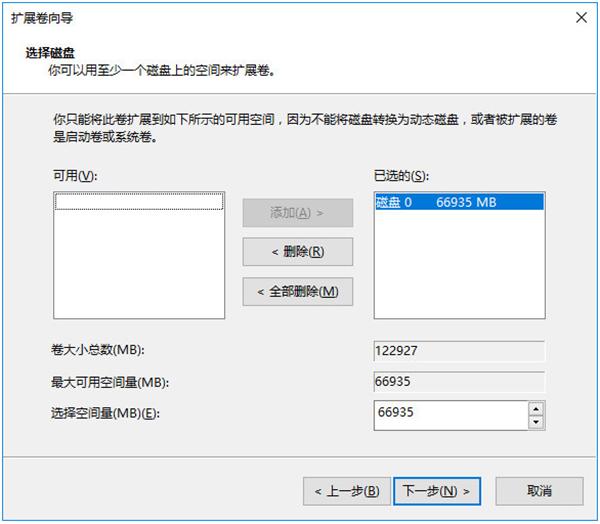
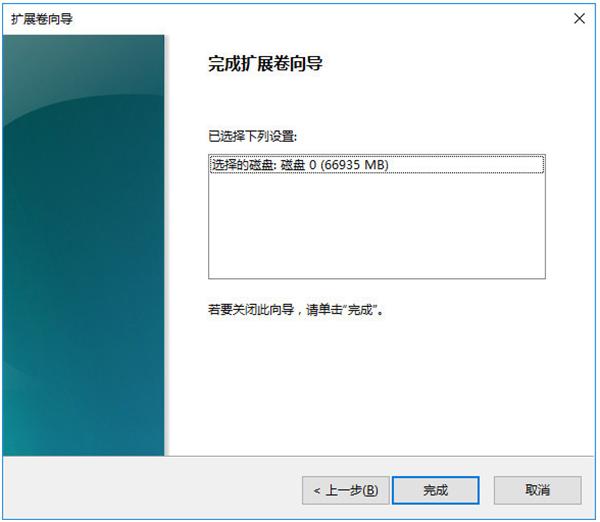
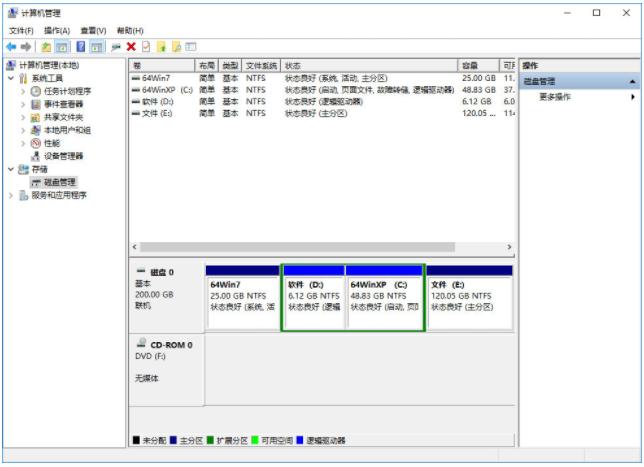
6、添加完成后,我们可以看见原本54.68G的E盘合并了65.37G的G盘,变成了120.05G。
猜你喜欢
最新应用







热门应用













