
Win7怎么设置C盘虚拟内存?Win7硬盘虚拟内存怎么设置?
番茄系统家园 · 2022-06-14 07:39:19
Win7怎么设置C盘虚拟内存?随着用户使用电脑的时间不断变长,电脑中堆积的垃圾越来越多,下载的资料也很多,而且电脑默认的下载地址默认在C盘,所以C盘的空间越来越不够,这时候就口语设置C盘虚拟内存来解决这个问题。
具体步骤:
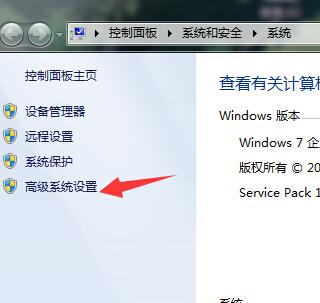
1、点击右键桌面上的计算机选择属性,然后选择高级系统设置。
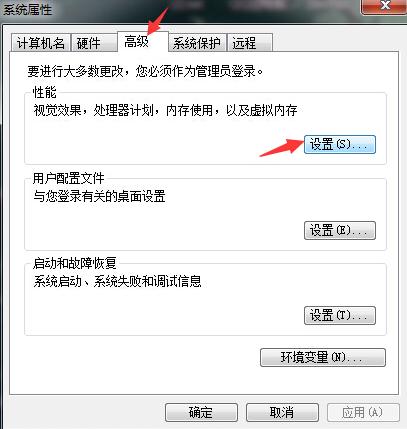
2、之后选择高级,然后点击性能那里的设置。
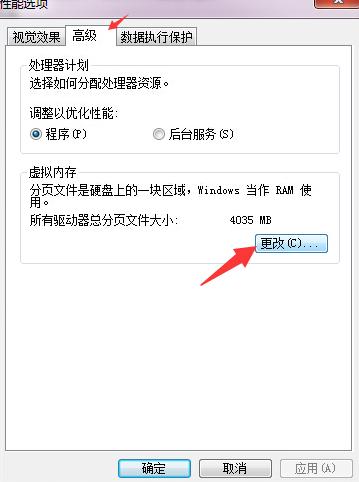
3、在性能选项那里,选择高级,可以看到虚拟内存的设置选项,然后点击更改。
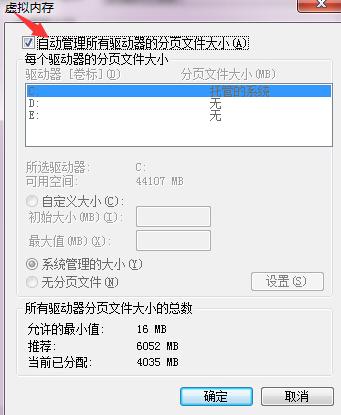
4、在虚拟内存的设置界面,先取消自动管理所有驱动器的分页面大小的钩,然后可以选择要设置虚拟内存的磁盘。之后可以打上钩后 点击确定按钮生效。
猜你喜欢
最新应用







热门应用













