
Win10如何删除登录账号?Win10删除登录账号的方法
番茄系统家园 · 2022-06-17 02:49:24
Win10系统是最常用的电脑系统之一,使用时间越长就越想删除登录账号,因为每次打开电脑都需要输入密码,那么应该如何删除登录账号呢,下面就和小编一起来看看应该怎么操作吧。
Win10删除登录账号的方法
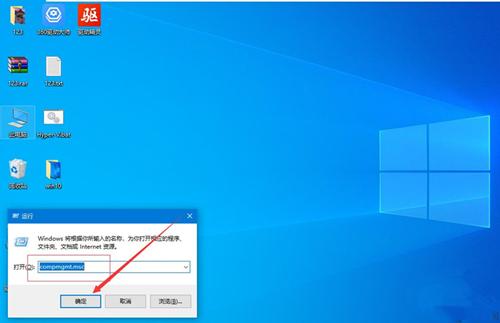
1、首先我们按win+r打开运行窗口,输入compmgmt.msc,点击确定。
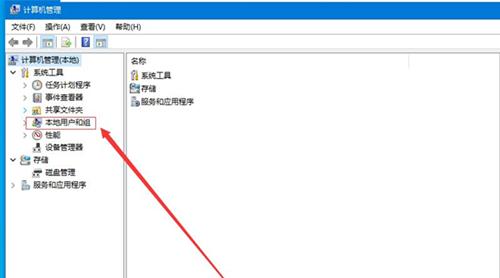
2、在弹出的窗口中,点击本地用户和组。
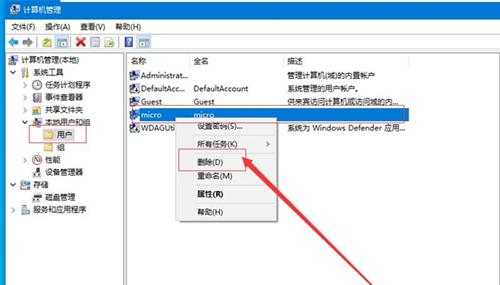
3、在右侧列表中,点击用户,找到你要删除的账户,右键点击删除即可。
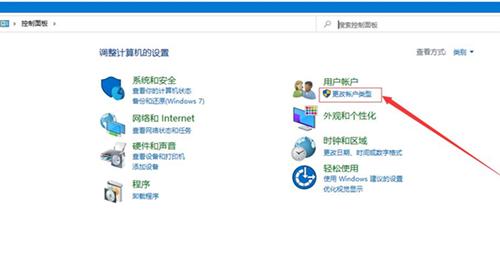
4、或者打开控制面板,找到用户账户选项,点击下方的更改账户类型。
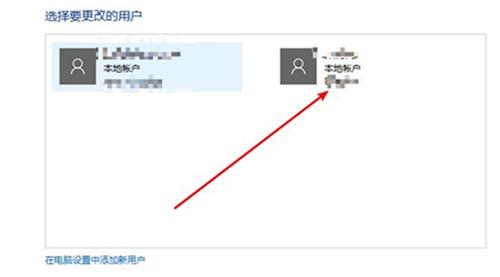
5、在新窗口中,点击你想要删除的账户。
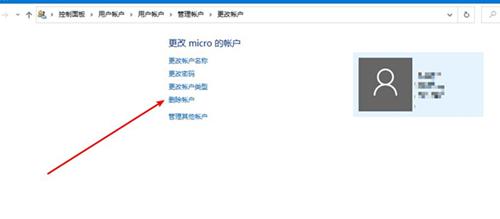
6、在左侧点击删除账户即可。
猜你喜欢
最新应用







热门应用













