
Win10一键备份系统怎么操作?电脑一键备份系统步骤
番茄系统家园 · 2022-06-17 03:23:33
系统备份是一个非常好用非常实用的功能,每当我进行升级系统或是对电脑有一些重大的改动的时候就需要对系统进行备份,这样就保证了系统数据的安全。有一个问题就是用户不知道怎么进行系统备份,一起来看看吧。
具体步骤:
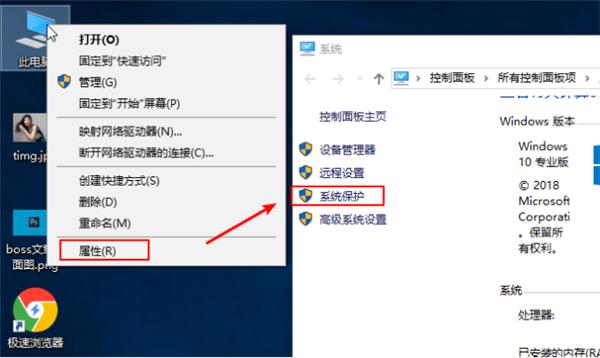
1、右击“此电脑”然后点击属性,在弹出的系统弹窗中,然后点击“系统保护“,下图:
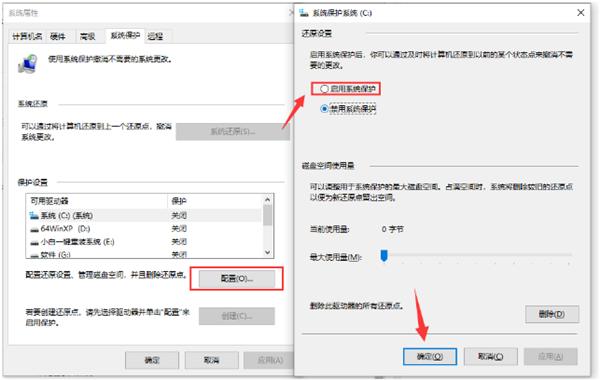
2、出现的系统属性界面中,点击“配置”,然后点击“启用系统保护”,然后点击”确定“,下图:
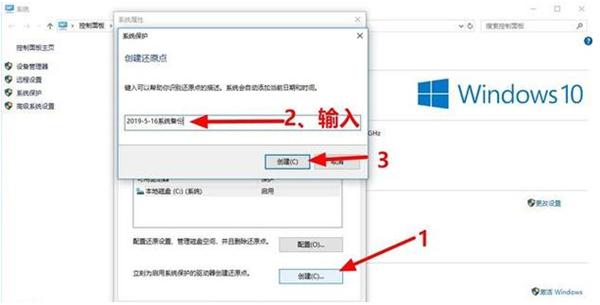
3、然后点击“创建”,输入还原点描述后,点击“创建”,下图:
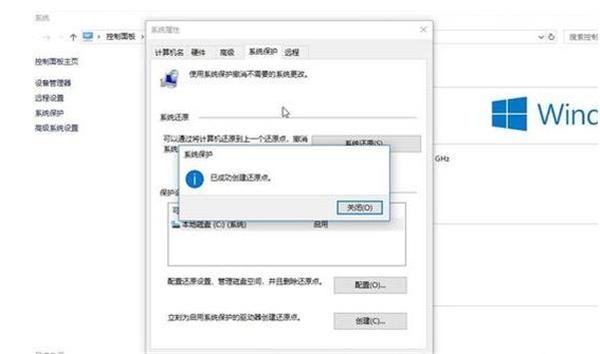
4、然后等待一会就可以看到创建还原点成功了。
猜你喜欢
最新应用







热门应用













