
PS如何制作点状化背景?PS制作点状化背景的方法
番茄系统家园 · 2022-04-21 09:12:01
PS作为用户都非常熟悉的图片编辑软件,能够支持用户快速地对图片进行修改处理,有的小伙伴就想制作点状化背景的图片但不知道怎么去操作,下面就和小编来看看制作点状化背景的方法吧。
PS制作点状化背景的方法
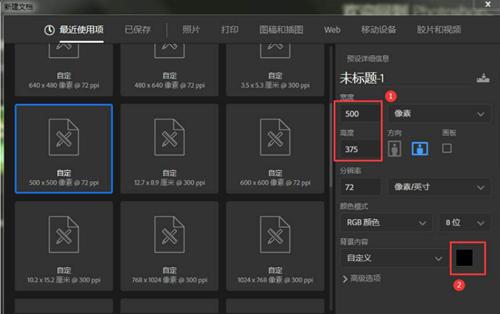
1、打开界面后,新建一个宽高为500*375像素的黑色画布。
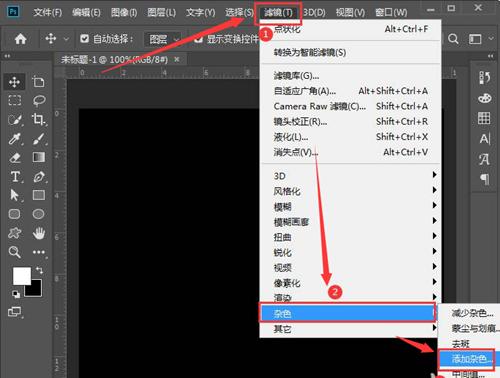
2、点击上方的滤镜菜单,在杂色选项中选择添加杂色按钮。
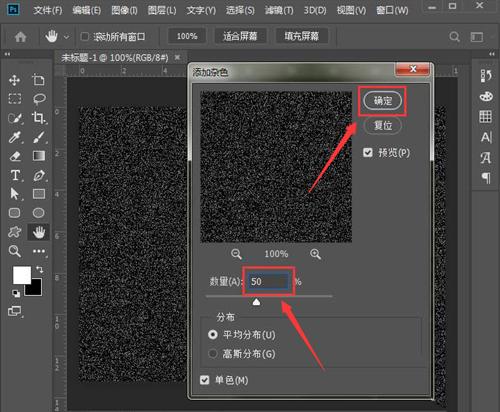
3、在弹出的窗口中将数量修改为50%并点击确定保存。
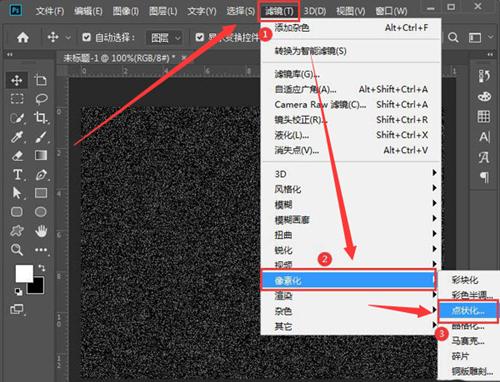
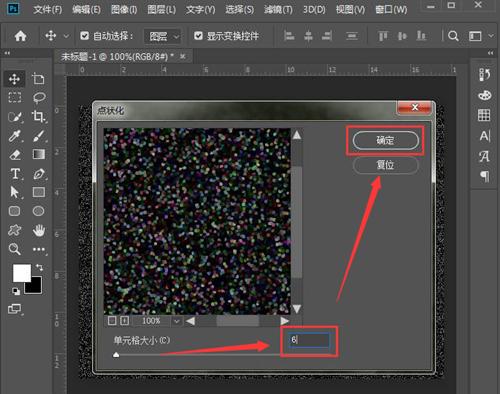
4、再次点击滤镜菜单,找到像素化栏目中的点状化选项。
5、修改单元格大小为6后点击确定保存。
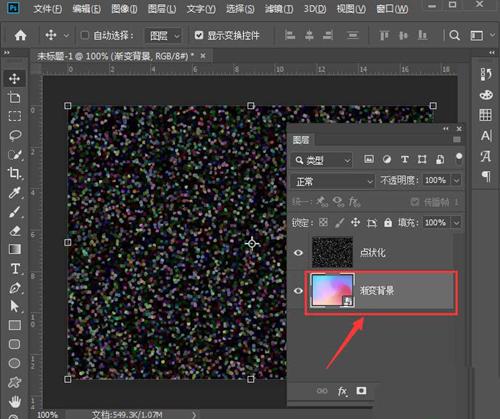
6、双击背景图层,拖入一张渐变背景图片至点状化图层下方。
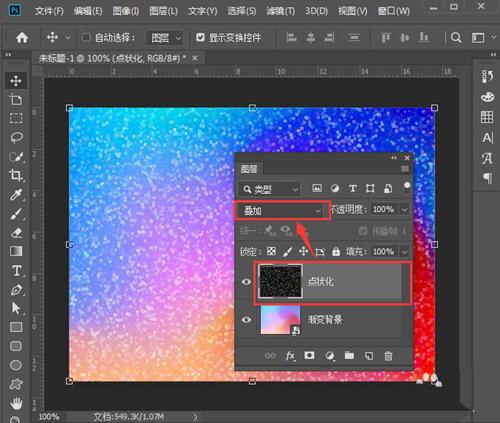
7、最后将点状化图层的混合模式设置为叠加即可。
猜你喜欢
最新应用







热门应用













