
Win11小组件怎么设置?Win11小组件设置方法
番茄系统家园 · 2022-04-24 06:33:34
Win11小组件怎么设置?Win11系统带来了很多的全新功能和特色,尤其是全新的小组件功能可以让你的整个电脑变得更加的个性,但是很多用户不知道怎么设置,为此我们给大家带来了Win11小组件设置方法,有需要的一起来看看吧!
Win11小组件设置方法:
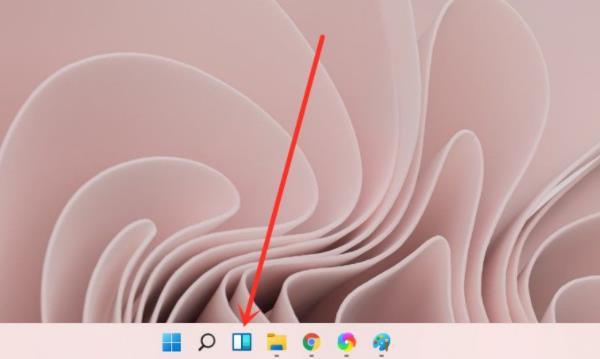
1、首先点击下方任务栏上的“小组件”图标。
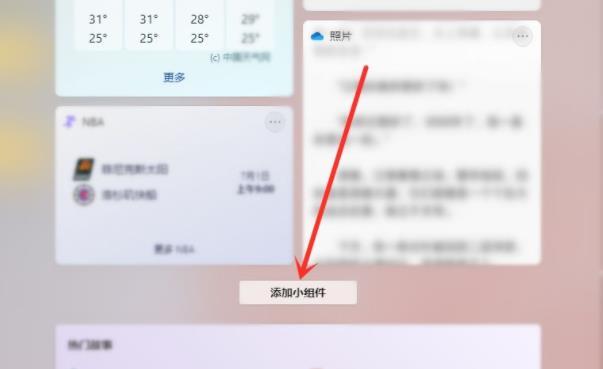
2、进入小组件界面后,找到“添加小组件”。
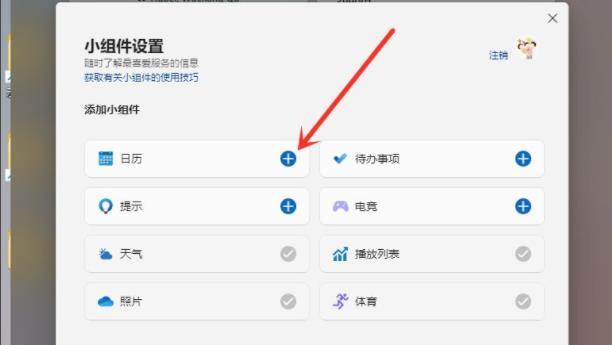
3、选择要添加的小组件,再点击右侧的“+”即可。
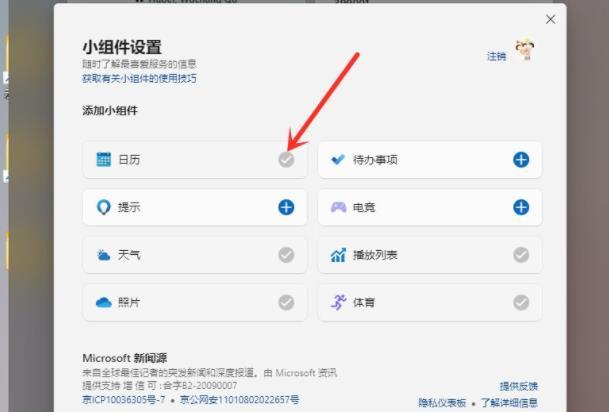
4、最后要使用的小组件即可添加完成。
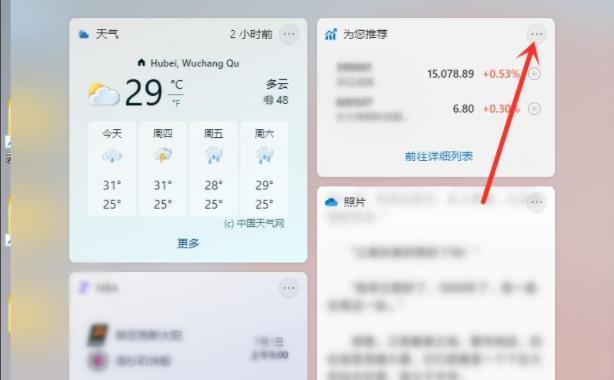
5、如果你要删除小组件,就点击小组件右上角的“...”。
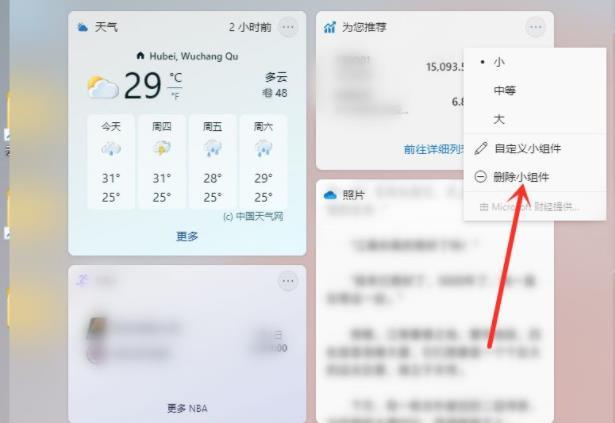
6、最后在弹出的菜单中点击“删除小组件”即可。
猜你喜欢
最新应用







热门应用













