
Win11应用商店点了没反应怎么办?Win11应用商店点了没反应解决方法
番茄系统家园 · 2022-03-30 06:34:51
Win11应用商店点了没反应怎么办?Win11系统的应用商店中更新了很多的全新特色软件可以方便大家的使用,但是有不少在更新之后遇到了点击应用商店没反应的情况,下面小编就给你们带来了win11应用商店点了没反应解决方法,一起来看看吧。
Win11应用商店点了没反应解决方法:
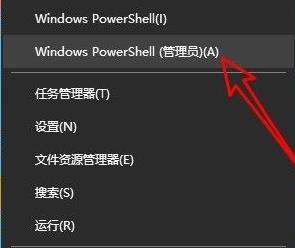
1、首先在Win11系统桌面,右击下方任务栏开始,在弹出菜单选择“WIndows Powershell”。
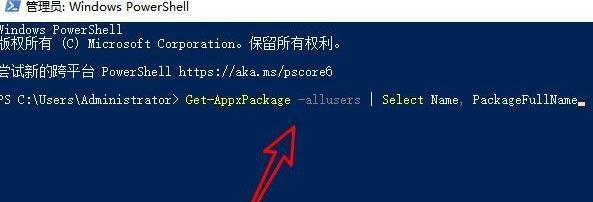
2、然后在打开的窗口中输入命令:Get-AppxPackage -allusers | Select Name, PackageFullName。
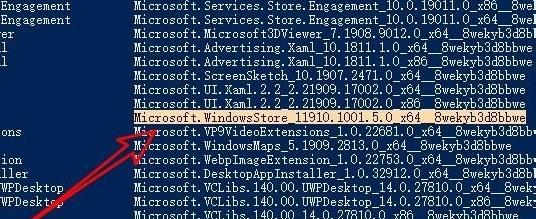
3、在出现的窗口中找到Windowsstore对应的值,并复制其后面的数值数据。
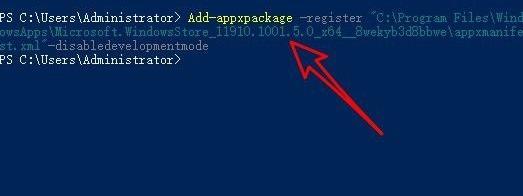
4、随后在下面的窗口中输入:
Add-appxpackage -register “C:\Program Files\WindowsApps\Microsoft.WindowsStore_11910.1001.5.0_x64__8wekyb3d8bbwe\appxmanifest.xml”-disabledevelopmentmode,
注意要将中间对应的值换成我们上面复制的详细数值。
5、设置完成后win11系统就会自动开始重新部署商店。
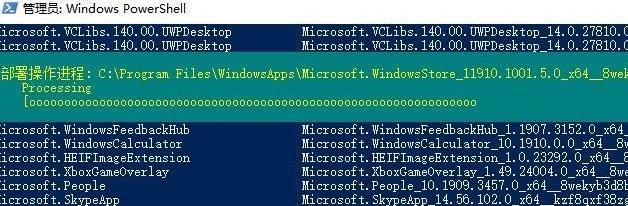
6、最后就可以让你正常打开和使用应用商店了。

猜你喜欢
最新应用







热门应用













