
Win11在安装汉化包时出现0x800f0950怎么解决?
番茄系统家园 · 2022-04-14 08:53:22
我们都知道现在的Win11系统并不是完整汉化的,所以很多用户会选择安装汉化包去解决这个问题,但是安装汉化包过程中出现了0x800f0950错误代码,这个该怎么解决呢?下面就给你们带来了win11 0x800f0950解决方法,快来一起了解一下吧。
Win11出现0x800f0950解决方法:
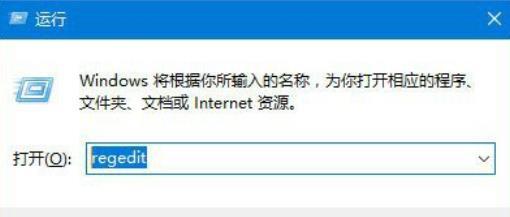
1、首先点击开始菜单打开运行,输入:regedit打开注册表。
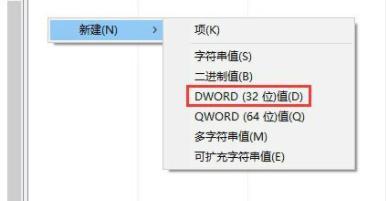
2、打开注册表后依次展开:HKEY_LOCAL_MACHINE\SOFTWARE\Policies\Microsoft\Windows Defender ,
在右侧右击并选择新建—DWORD(32位)值。
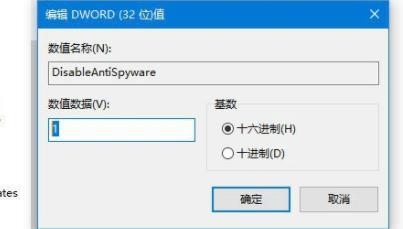
3、将新的值命名为DisableAntiSpyware,并双击赋值为1 点击确定保存,保存完毕后重启计算机即可关闭防火墙。
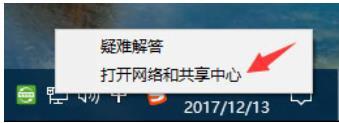
4、在任务栏上的网络图标上单击右击,选择打开“网络和共享中心”。
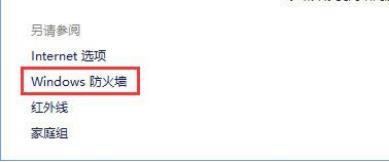
5、在新的窗口左下角点击“Windows 防火墙”。
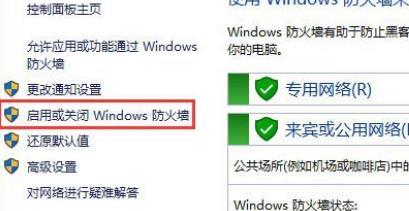
6、在左侧点击“启用或关闭 Windows 防火墙”。
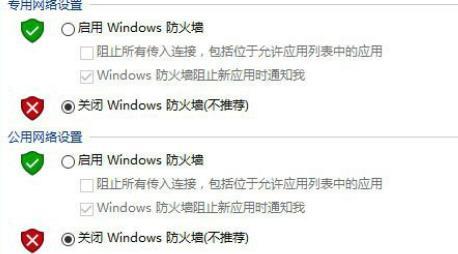
7、最后在右侧点击“关闭Windows Defender 防火墙”并将其保存即可解决问题。
猜你喜欢
最新应用







热门应用













