
Win11怎么创建多个桌面?Win11创建多个桌面的方法
番茄系统家园 · 2022-03-30 04:26:16
怎么在windows11里创建多个桌面多个桌面呢?可以更好的管理系统进程,在玩游戏的时候,有人来了也可以快速切换桌面非常方便,今日为你们带来的文章是关于win11开多个虚拟桌面的方法步骤,还有不清楚小伙伴和小编一起去学习一下吧。
方法步骤:
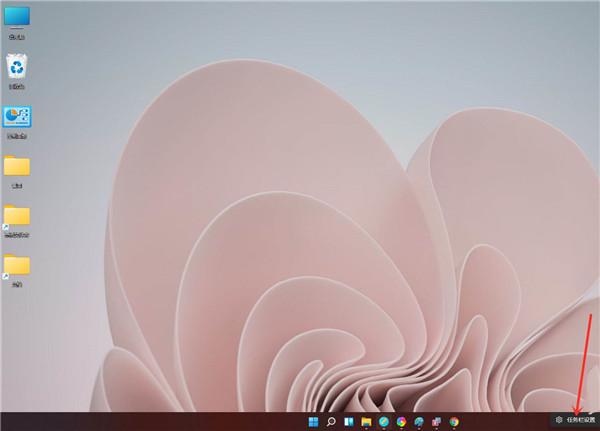
在任务栏空白处点击鼠标右键,点击弹出的【任务栏设置】
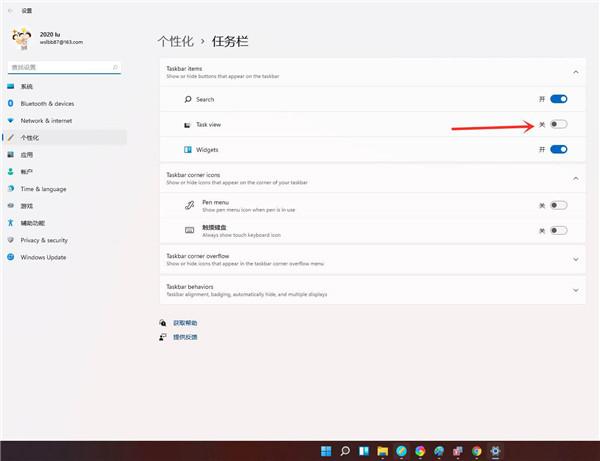
打开“任务视图”开关。
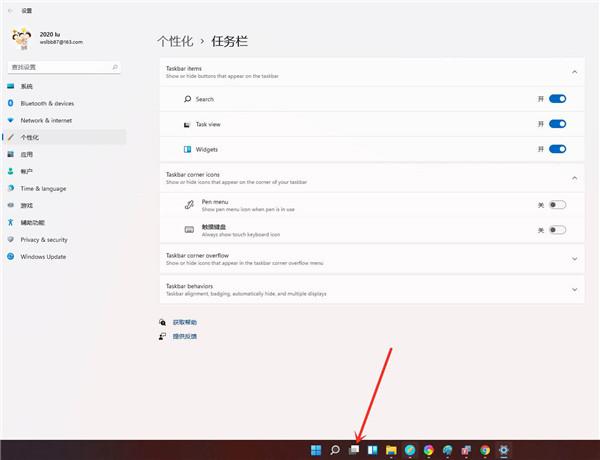
点击任务栏上的【任务视图】按钮。
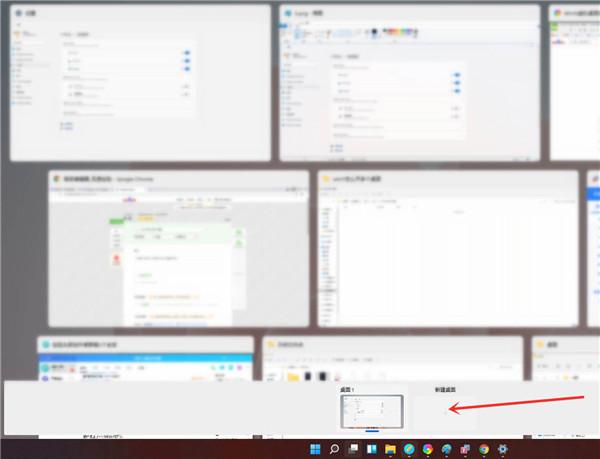
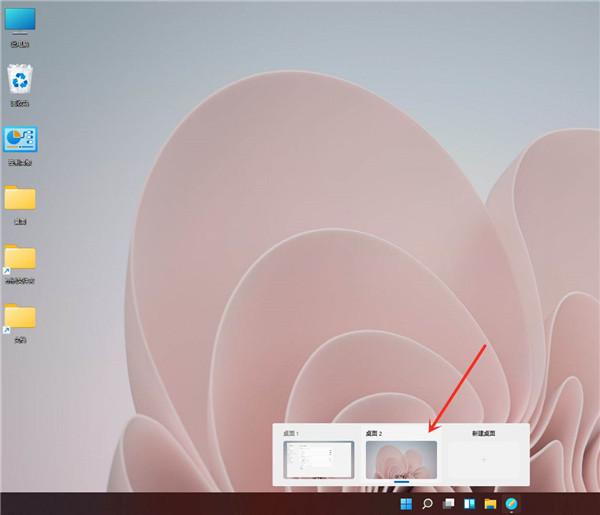
进入任务视图界面,点击【新建桌面】,即可新建一个虚拟桌面。
将光标放在“虚拟桌面”的缩略图上面,点击右上角【X】,即可关闭虚拟桌面。
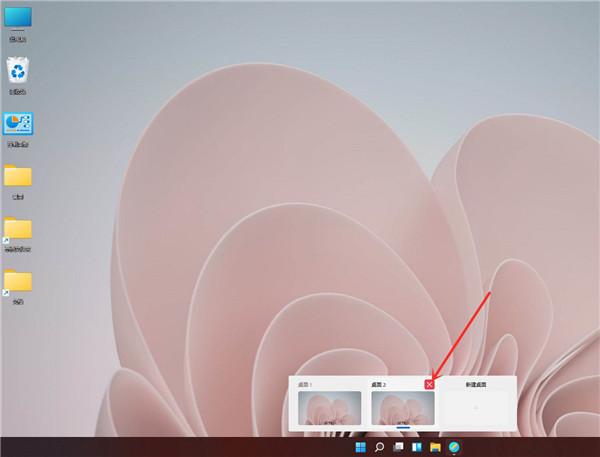
结果展示。
猜你喜欢
最新应用







热门应用













