
Win11开始菜单居左怎么设置?Win11开始菜单居左设置教程
番茄系统家园 · 2022-04-12 10:07:57
Win11开始菜单居左怎么设置?许多小伙伴在使用Windows11系统的时候,都非常不适应Windows11开始菜单居中显示,就有了上面这个疑问。其实我们可以通过系统设置进行调整,下面小编就带着大家一起看看解决方法吧!
系统之家唯一官网:http://www.xitongzhijia.net
操作方法:
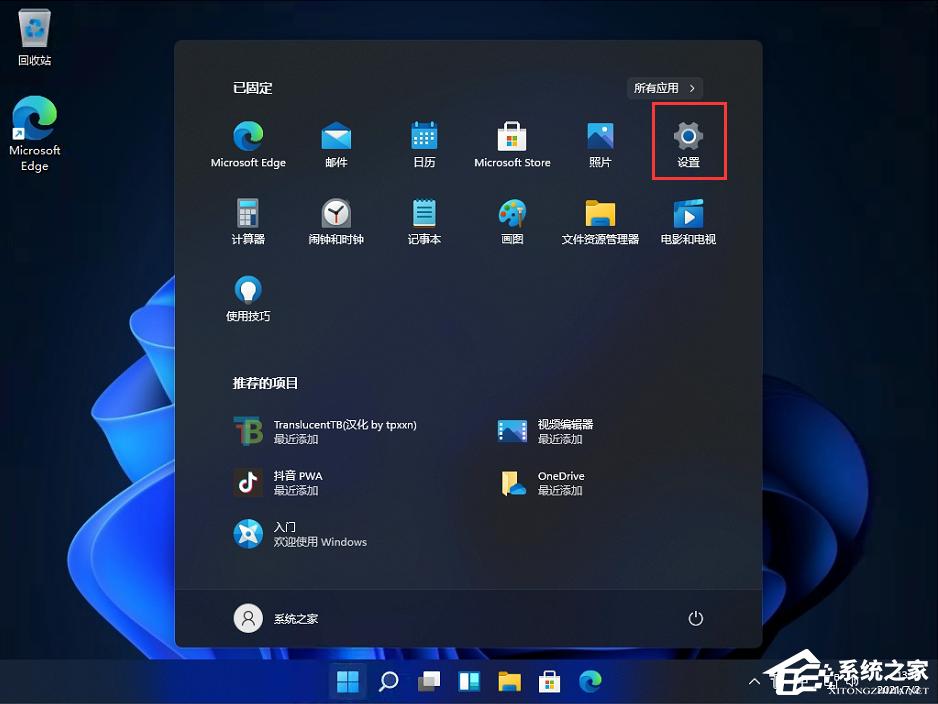
1、首先我们在开始菜单中打开盘【设置】。
2、然后在我们的【个性化】中找到【任务栏】。

3、进入任务栏后,找到【taskbar behaviors】。

4、点击后,在【taskbar alignment】中选择开始菜单【左】对齐。

5、设置完毕后,我们的开始菜单就到左侧了!

猜你喜欢
最新应用







热门应用













