
Win10屏幕颜色不正常怎么办?Win10屏幕颜色不正常的解决方法
番茄系统家园 · 2022-04-01 06:51:43
Win10可以说有非常多的人在使用,然而不少使用win10电脑的小伙伴突然发现自己的屏幕显示的颜色有点不正常,那么碰到这个问题应该如何去解决呢?下面就和小编来看看有什么解决方法吧。
Win10屏幕颜色不正常的解决方法
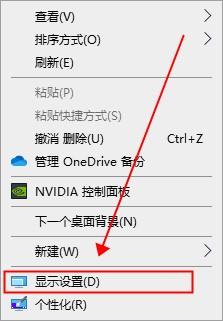
第一步:在电脑桌面空白处右键点击,再点击“显示设置(D)”。
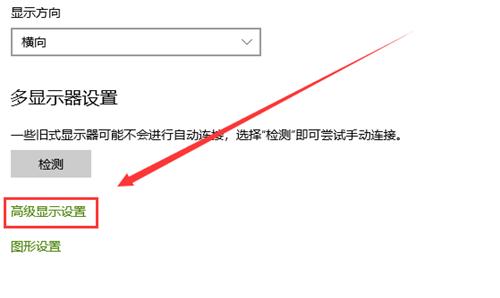
第二步:在显示中点击“高级显示设置”。
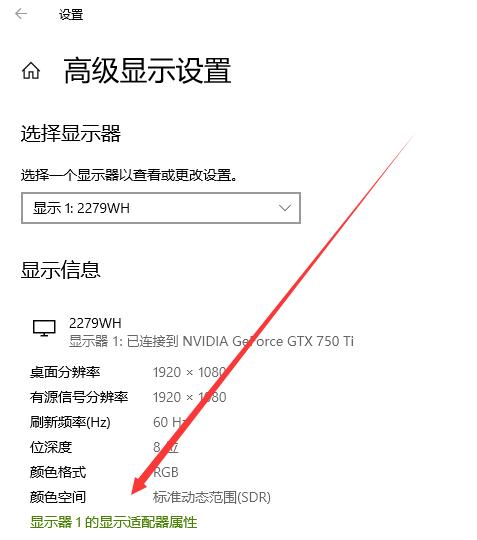
第三步:在高级显示设置中,点击“显示器1的显示适配器属性”。
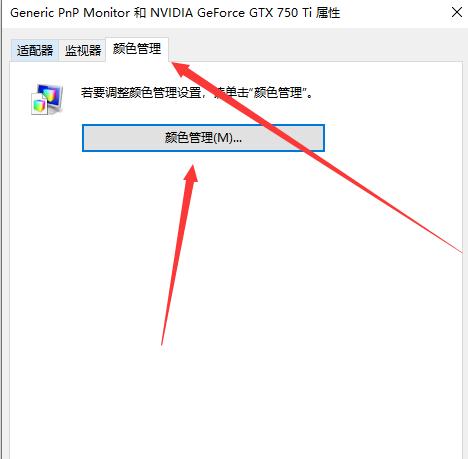
第四步:在显示器属性中,点击颜色管理——点击颜色管理(M)。
第五步:在颜色管理中——高级——校准显示器(C)。
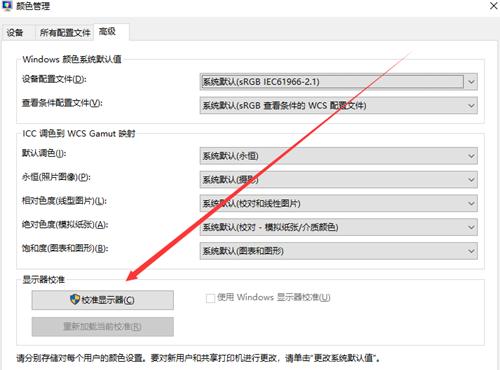
第六步:显示器颜色校准——安装指示点击下一步就可以了。

猜你喜欢
最新应用







热门应用













