
Win11怎么取消登录账户?Win11取消登录账户的方法
番茄系统家园 · 2022-02-18 02:12:12
Win11怎么取消登录账户?现在很多用户都会在自己电脑上设置自己的账户,保护系统文件的安全,Win11系统也不例外,然而这个操作很麻烦很多用户想要取消却不知道怎么操作,下面就给你们带来了win11取消登录账户教程,快来一起学习一下吧。
Win11取消登录账户的方法
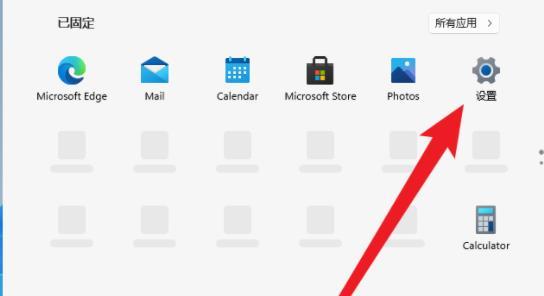
1、首先点击任务栏中间的开始,然后点击进入设置,并打开运行。
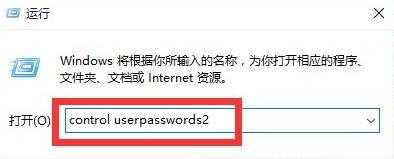
2、然后在运行窗口中输入代码:control userpasswords2并回车。
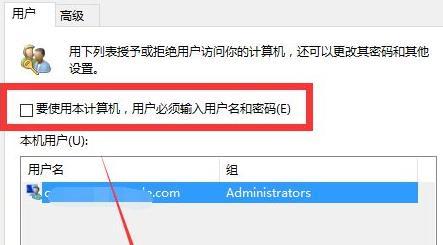
3、此时打开“用户账户”属性,不勾选“要使用本机,用户必须输入用户名和密码(E)”。
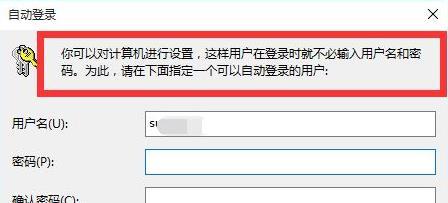
4、然后就可以设置登录的账户了,之后再次重启电脑就可以取消了以后就不用再登录了。
猜你喜欢
最新应用







热门应用













