
Ps如何使字体更清晰?Ps使字体更清晰的方法
番茄系统家园 · 2022-06-17 03:10:09
Photoshop是一款很实用的软件,可以帮助我们对图片进行修改,可最近有小伙伴想要用ps调整文字的清晰度却不知道怎么做,今天就和小编一起来看看应该怎么操作,有需要的朋友快点收藏吧。
Ps使字体更清晰的方法
1、打开Photoshop以后的操作界面往往都会有所不同,但是不会影响我们的具体操作。
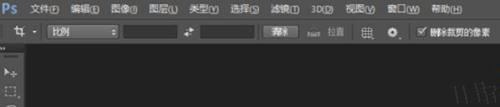
2、因为我们要介绍的是如何让图片中的文字变的清楚,所以我们得先来添加一张有文字的图片,方法很简单,点击上面的文件选项,再点击打开,通过打开来找到我们想要添加的图片;
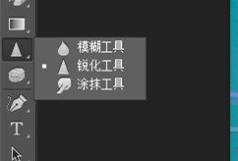
3、接着在左边的操作栏中找到锐化工具,如果看不到可以在模糊工具上点击鼠标右键,这样就会出现锐化工具;
4、选择好锐化工具以后,我们就可以在图片的文字上进行操作了,鼠标左键按着不放在文字上来回移动,次数越多我们就可以看到文字在渐渐清晰,如图上面的小文字是经过锐化以后的,下面的没有,是不是很明显;
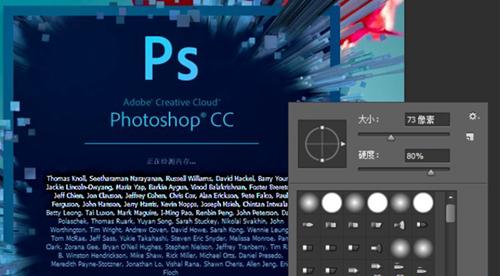
5、我们在使用的过程中还可以调节这个光标的大小,还有锐化的强度,锐化的强度调的越高,光标来回移动的次数就可以减少,成正比。
猜你喜欢
最新应用







热门应用













