
Win10怎么恢复输入法的位置?Win10恢复输入法的位置的方法
番茄系统家园 · 2022-06-17 04:50:15
现在有很多小伙伴都在使用Win10系统,有一些小伙伴就会去显示语言栏,但在想把输入法还原到原本的位置时候却还原不了,那么碰到这种问题应该怎么办呢?下面就和小编来看看有什么解决方法吧。
Win10恢复输入法的位置的方法
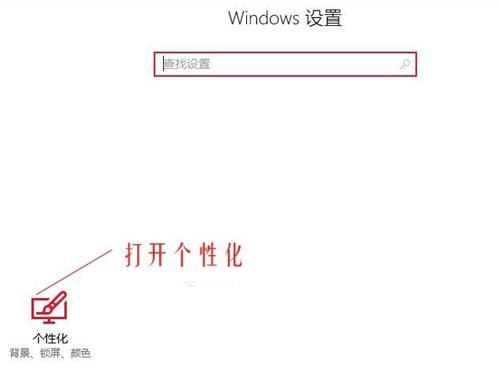
1、进入“Windows设置”,选择打开“个性化”。
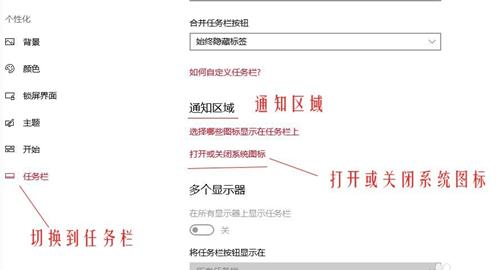
2、左侧选项卡切换到“任务栏”,在通知区域下打开“打开或关闭系统图标”。
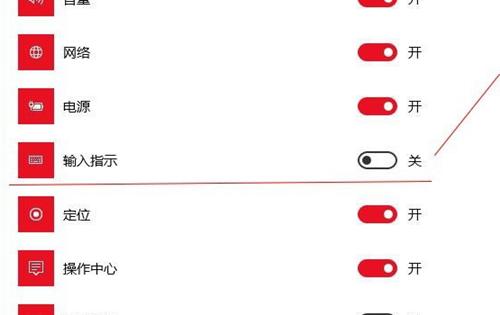
3、在“打开和或关闭系统图标”下,开启“输入指示”。
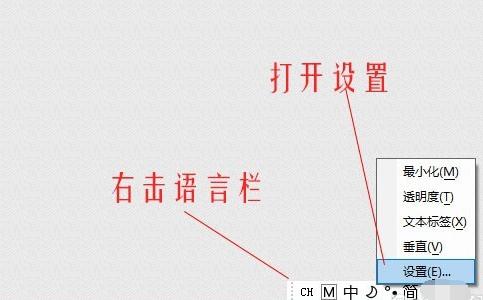
4、右击的语言栏,在弹出的选项卡选择打开“设置”。
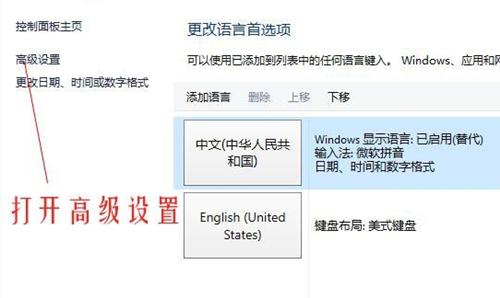
5、在“控制面板\所有控制面板项\语言”窗口左侧选择打开“高级设置”。
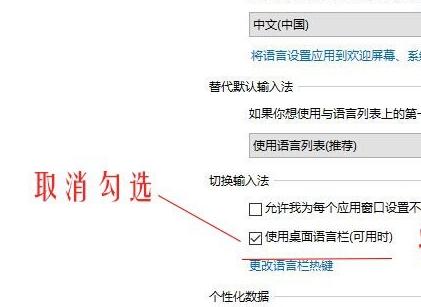
6、将“使用桌面语言栏”取消勾选。
猜你喜欢
最新应用







热门应用













