
Win11毛玻璃怎么开启?Win11毛玻璃开启教程
番茄系统家园 · 2022-02-23 05:55:46
Win11毛玻璃怎么开?Win11系统也继承Win10的毛玻璃特效,但是相信很多用户都不知道怎么操作才可以将其打开吧,今天小编就给你们带来了Win11毛玻璃开启教程,快来学习一下吧。
Win11毛玻璃开启方法:
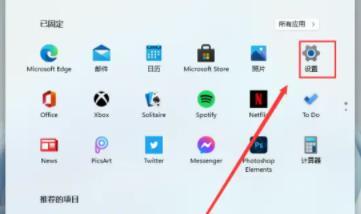
1、首先点击任务栏下方的开始,并点击“设置”。
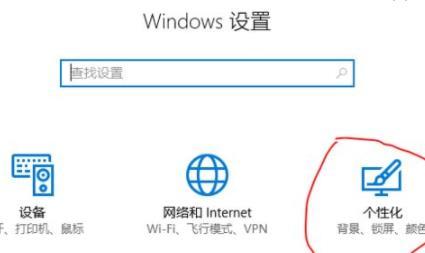
2、然后在设置界面中点击“个性化”。
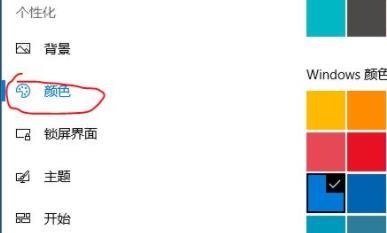
3、在个性化的左侧任务栏中点击“颜色”。
4、此时可以看到右侧任务栏中的“透明效果”。
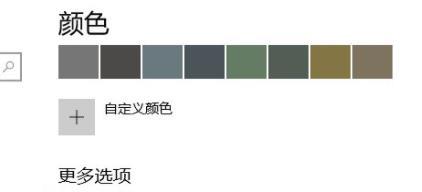
5、最后将下面的开关开启即可解决。

猜你喜欢
最新应用







热门应用













