
Win10Edge浏览器中朗读怎么调节音量?
番茄系统家园 · 2022-06-18 08:43:07
Edge浏览器是我们常用的浏览器之一,Edge浏览器既方便又实用还内置了朗读功能。win10中使用edge浏览器朗读了网页,想要调节朗读声音的大小,该怎么调节呢?下面就跟着小编一起看看详细的教程。
操作步骤:
1、在Windows10系统中,使用edge浏览器打开想要朗读的网页,然后点击右上角的“设置及更多”按钮。

2、在打开的下拉菜单中点击“大声朗读”菜单项。

3、这时edge浏览器就会自动打开大声朗读的插件,同时自动朗读网页,读的内容会以黄色标注出来,同时我们还可以点击暂停或播放按钮来停止或是继续播放内容。

4、我们也可以修改朗读的声音与语速,只需要点击朗读工具条最右侧的语音设置按钮。

5、在打开的下拉菜单中可以通过拖动滑块设置语音。
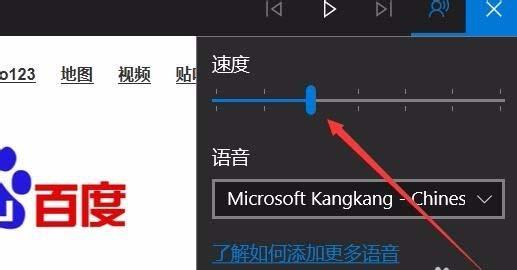
6、如果想要修改语音的话,可以点击语音下拉菜单。
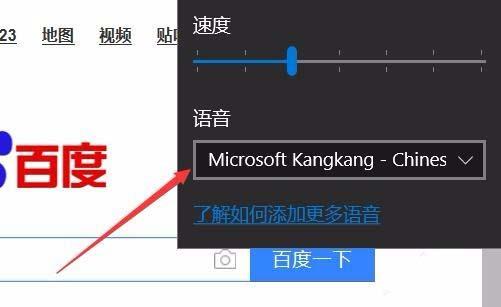
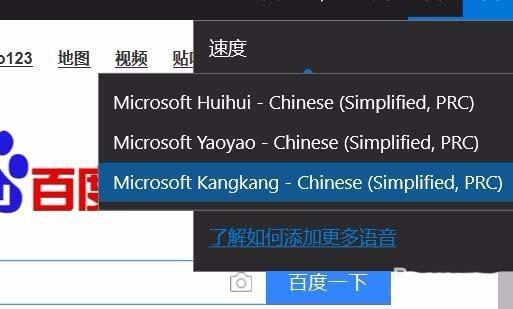
7、然后在弹出的菜单中选择其中一个菜单项就可以了。
8、除了通过主菜单打开大声朗读功能外,我们也可以右键点击网页,然后在弹出菜单中点击“大声朗读”菜单项来启用大声朗读功能。

猜你喜欢
最新应用







热门应用













