
Win10怎么查看软件流量情况?Win10查看软件流量情况的方法
番茄系统家园 · 2022-06-20 01:10:29
现在有很多小伙伴都在使用Win10系统,其中有一些小伙伴就想说查看下自己电脑软件的流量使用情况但不知道怎么查看,那么碰到这种问题应该怎么办呢?下面就和小编来看看有什么解决方法吧。
Win10查看软件流量情况的方法
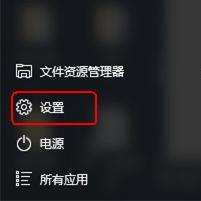
1、首先,按下键盘的win键,就是windows 图标。然后再开始菜单中单击“设置”。
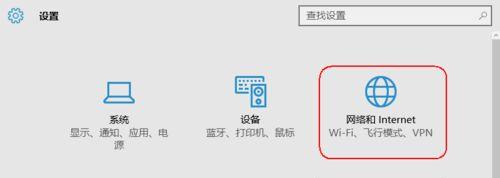
2、然后,再出现的设置面板中,单击“网络和Internet”。
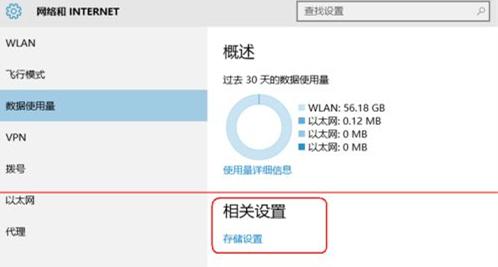
3、接着,单击“数据使用量”。是不是你的流量在右侧一目了然。
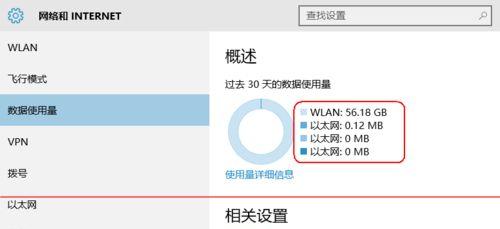
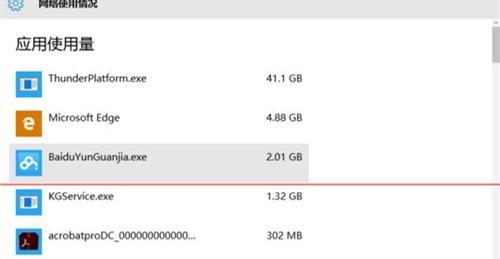
4、单击“使用量详细信息”,你就能看到每个应用的信息了。
5、当然,下面还有个“相关设置”。有兴趣的可以浏览一下。
猜你喜欢
最新应用







热门应用













