
Win10事件查看器自定义视图名称怎么修改?
番茄系统家园 · 2022-06-30 09:50:06
微软在以Windows NT为内核的操作系统中都集成有事件查看器,它是Microsoft Windows操作系统工具。事件查看器是重要的系统管理软件。我们使用Windows 10时会遇到重命名自定义视图名称的问题,那么如何进行操作呢?
操作步骤:
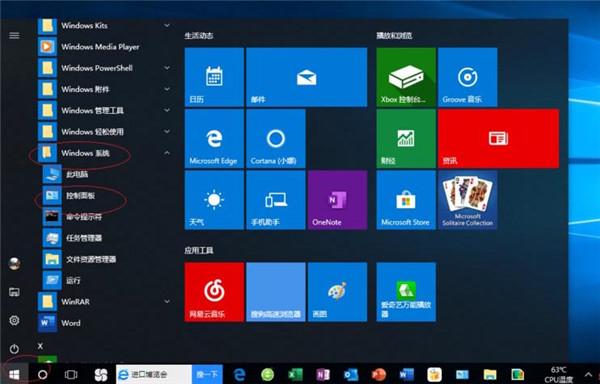
1、启动Windows 10操作系统,唤出开始菜单选择“W→Windows 系统→控制面板”项。
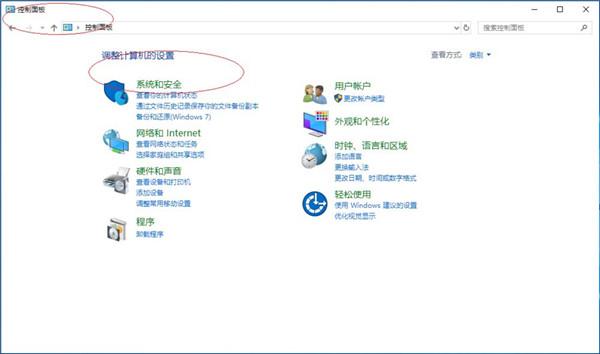
2、唤出“控制面板”程序窗口,点击“系统和安全”图标。
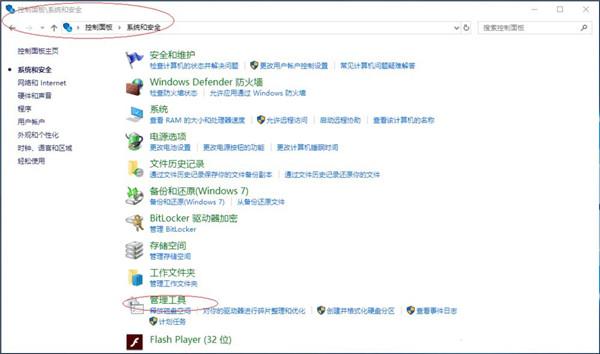
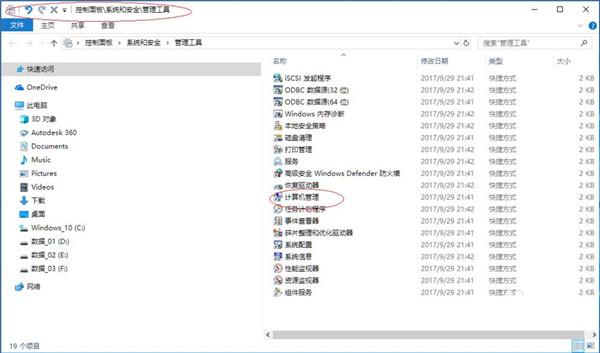
3、唤出“系统和安全”选项界面,点击“管理工具→计算机管理”图标。
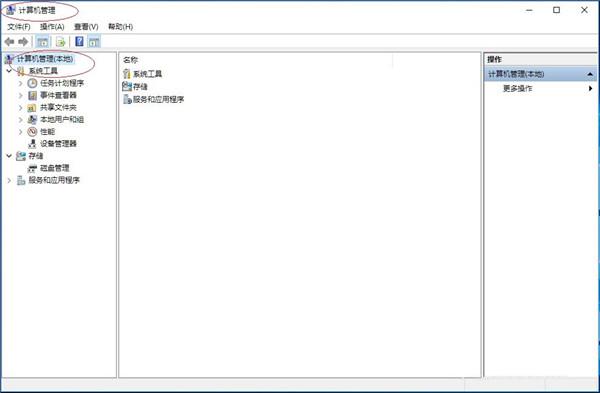
4、唤出“计算机管理”程序窗口,选择“计算机管理(本地)→系统工具”文件夹。
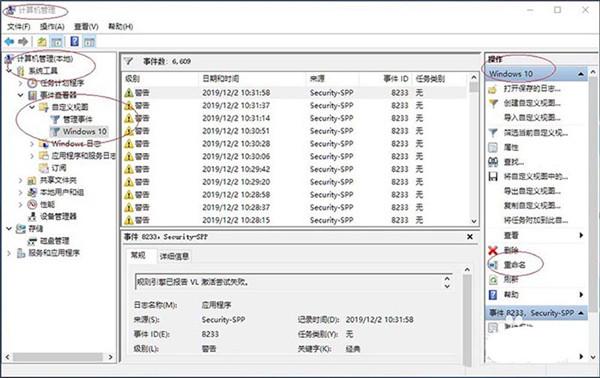
5、选择“事件查看器→自定义视图→Windows 10”文件夹,点击右侧“操作→重命名”图标。
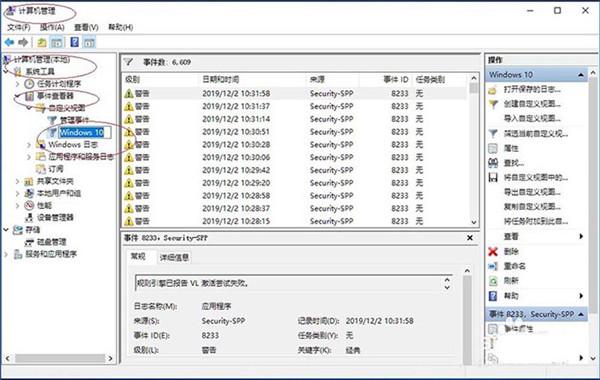
6、完成事件查看器重命名自定义视图名称的操作,本例到此希望对大家能有所帮助。
猜你喜欢
最新应用







热门应用













