
Win10怎么设置禁止远程访问修改注册表?
番茄系统家园 · 2022-06-30 05:46:22
在我们使用电脑的时候不想让别人远程修改自己的注册表,Win10怎么设置禁止远程访问修改注册表呢?下面跟着小编一起来看看详细的教程。
操作步骤:
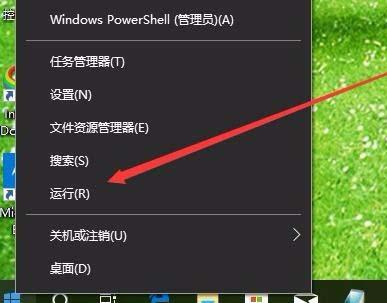
1、在Windows10桌面,右键点击桌面左下角的开始按钮,在弹出的菜单中点击“运行”菜单项。
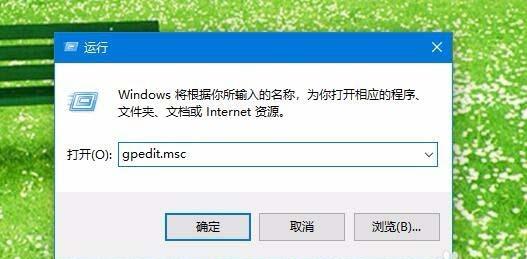
2、这时就会打开Windows10的运行窗口,在窗口中输入命令gpedit.msc,接着点击下面的确定按钮运行该命令
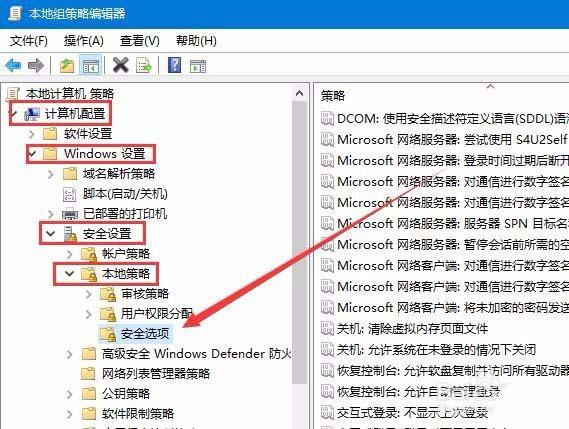
3、在打开的本地组策略编辑器窗口中,依次点击左侧边栏的“计算机配置/Windows设置/安全设置/本地策略/安全选项”菜单项。
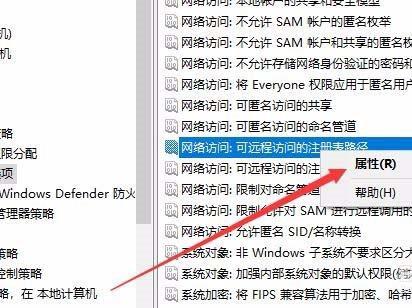
4、在右侧的窗口中找到“网络访问:可远程 访问的注册表路径”设置项。
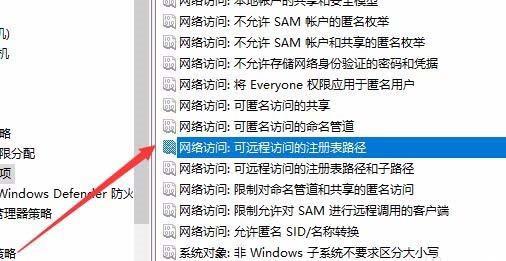
5、右键点击该设置项,在弹出的右键菜单中点击“属性”菜单项。
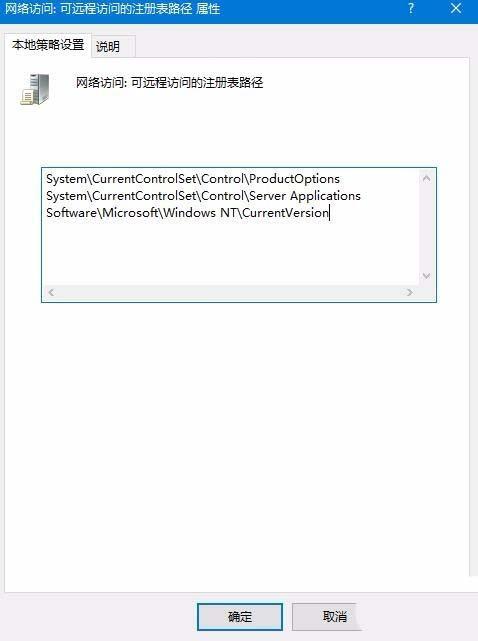
6、接下来在打开的注册表属性窗口中,把文本框中的内容全部删除,最后点击确定按钮。
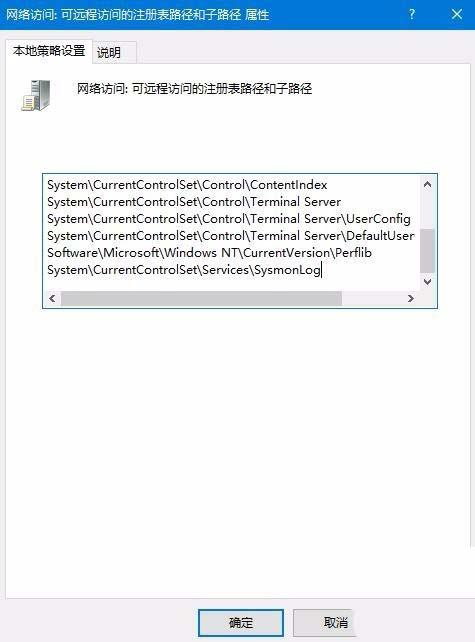
7、用同样的方法,再打开“网络访问:可远程访问的注册表路径和子路径”设置项的属性窗口,同样把文本框中的所有内容全部清除,最后点击确定按钮 。这样以后其它人再也无法通过远程访问来修改我们的注册表了。
猜你喜欢
最新应用







热门应用













