
华硕主板怎么开启TPM 2.0?华硕主板开启TPM 2.0教程
番茄系统家园 · 2022-07-04 00:10:23
最近有不少用户都已经安装上了Windows11系统,但是也有很多用户因为电脑不满足TPM2.0无法安装。其实我们的电脑有一些都自带了tpm,只是我们没有打开。下面小编就为大家带来华硕主板的tpm2.0开启教程。
系统之家唯一官网:www.xitongzhijia.net
华硕主板支持TPM 2.0的型号。点击查看>>>
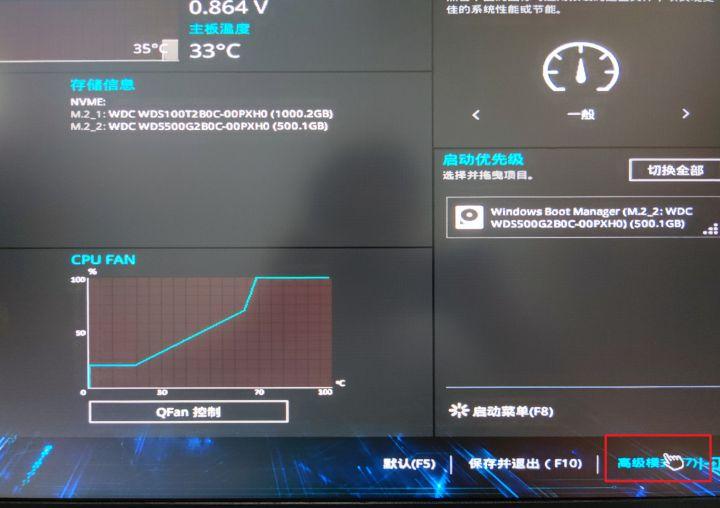
首先开机时按F2进入bios,选择高级模式
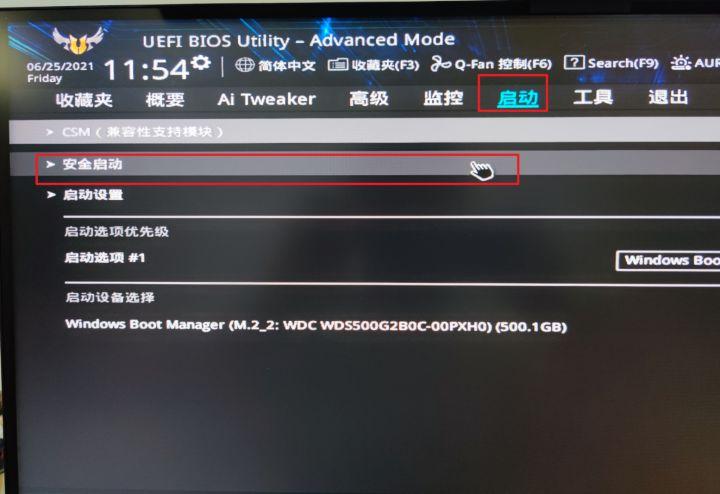
选择启动,安全启动
将操作系统类型改为Windows UEFI模式
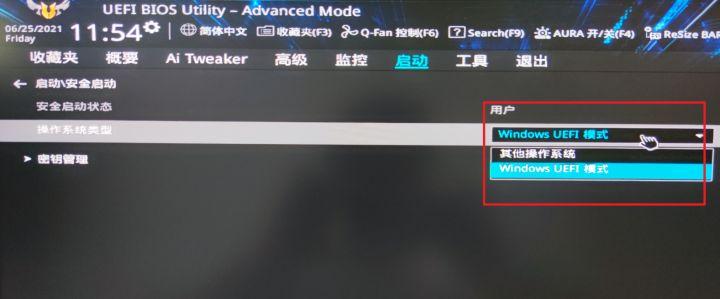
此步未经验证是否必须
然后在搜索栏搜索PTT
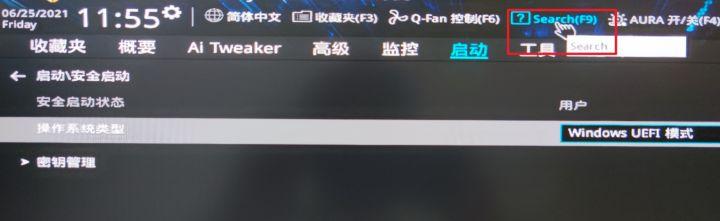
我没找到在哪,只能搜索了
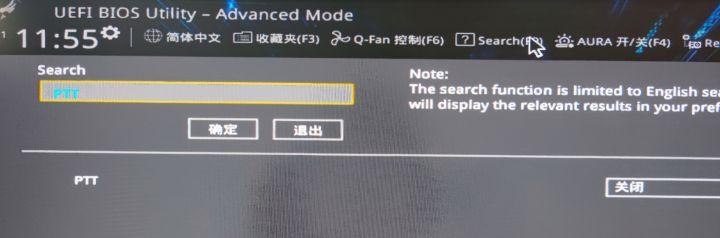
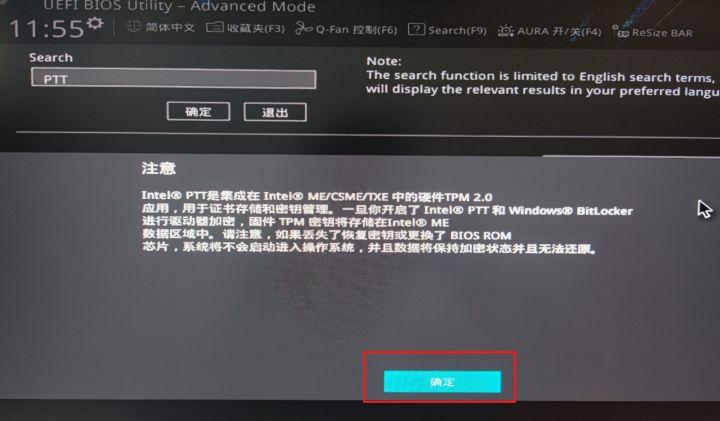
将PTT开启即可启用TPM2.0
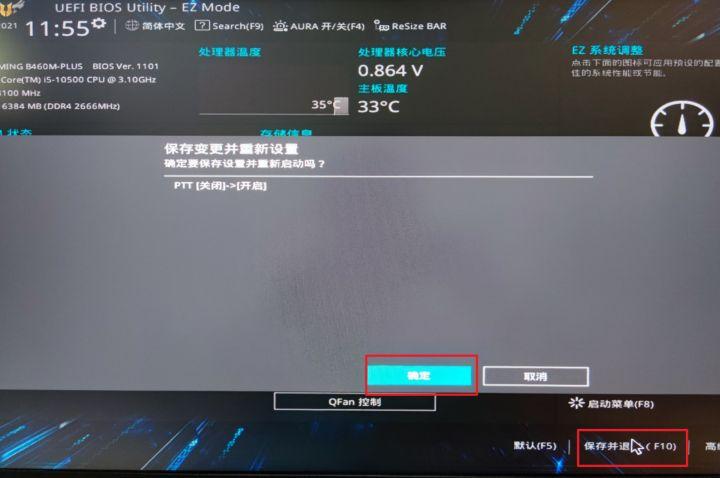
之后回到简易模式,保存并退出。
猜你喜欢
最新应用







热门应用













