
Win10计算器怎么进行温度换算?
番茄系统家园 · 2022-07-04 01:21:11
大家都知道电脑中通常是自带有计算器功能的,计算器的功能不仅仅就数字计算。在win10系统中还能进行温度换算,那么该怎么换算温度呢?我们可以使用win10自带的计算器来实现,下面我们就来看看详细的教程。
解决方法:
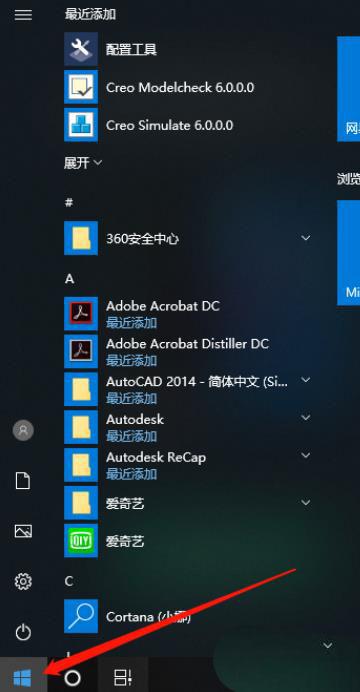
1、打开电脑,点击左下角的开始菜单。如下图所示。
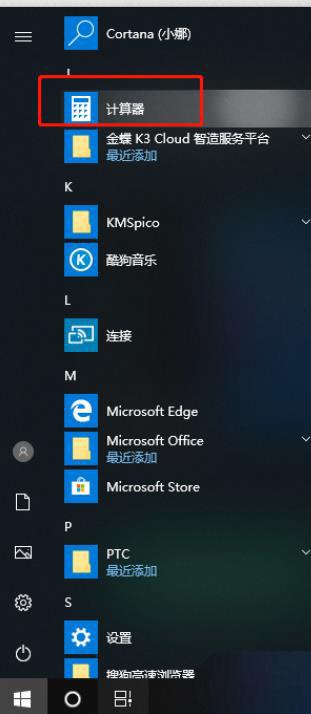
2、选择计算器。如下图所示。
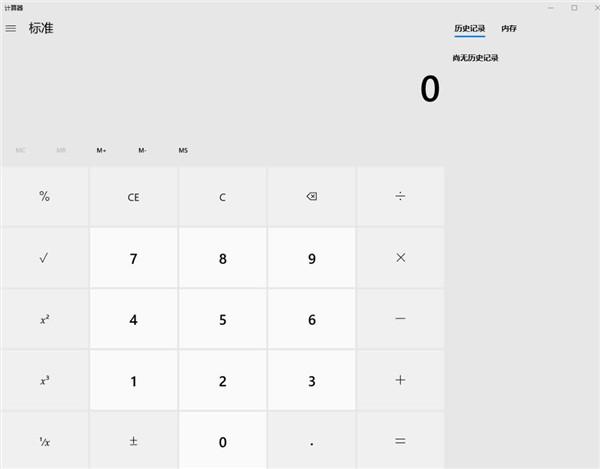
3、进入计算器界面。如下图所示。
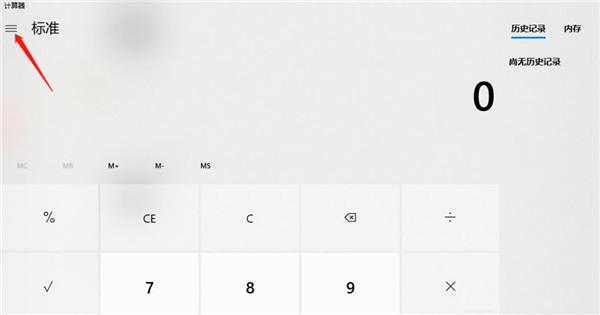
4、点击左上角下拉菜单。如下图所示。
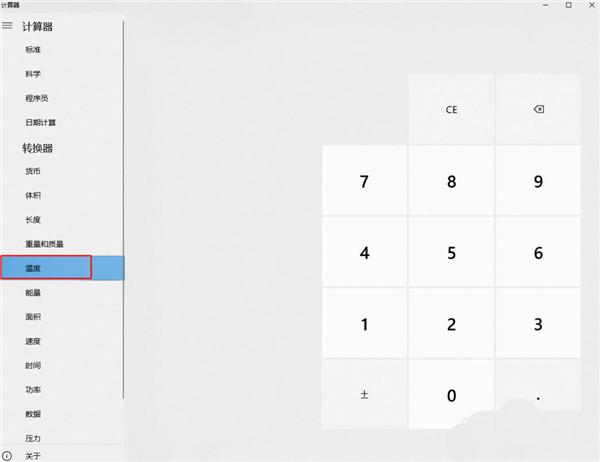
5、选择温度。如下图所示。
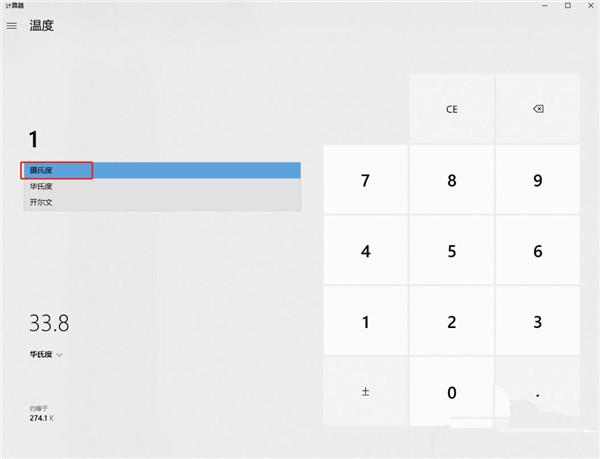
6、选择温度换算单位。如下图所示。
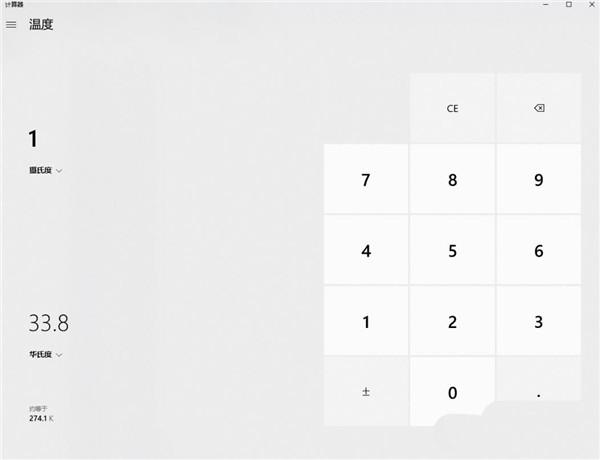
7、换算完成。如下图所示。
猜你喜欢
最新应用







热门应用













