
Win10鼠标怎么显示运动轨迹?
番茄系统家园 · 2022-07-02 04:40:15
电脑现在已经成为我们工作、生活和娱乐必不可少的工具。在使用电脑的过程中,我们可能会遇到鼠标指针如何显示提示的问题。如果我们遇到鼠标指针显示提示的情况。win10鼠标怎么显示运动轨迹?下面我们就来看看详细的教程。
操作步骤:
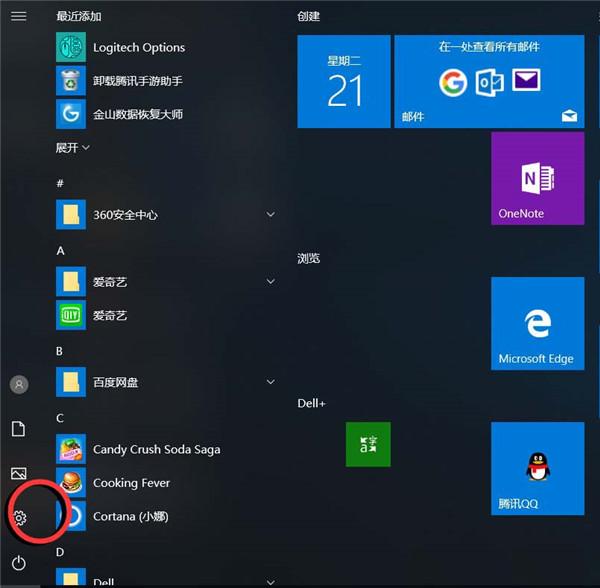
1、首先,点击鼠标右下角windows图标。点击齿轮状设置按钮。
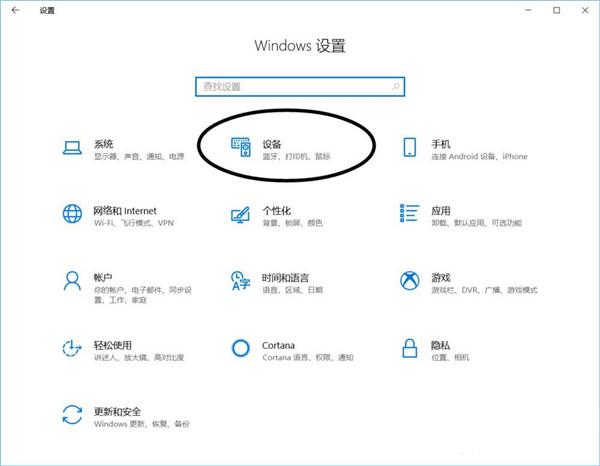
2、进入设置界面后,点击设备。
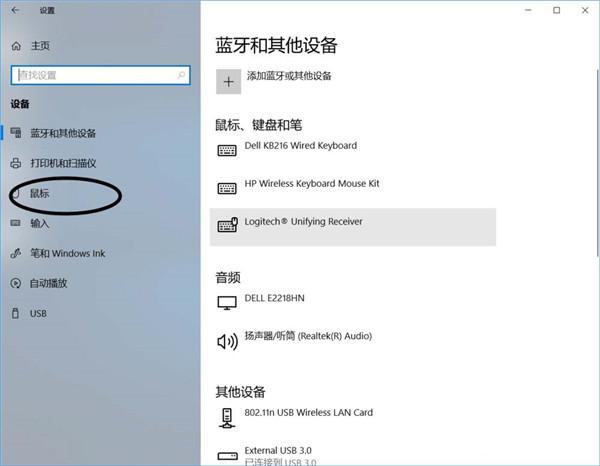
3、点击左侧设备栏鼠标,进入鼠标设置界面。
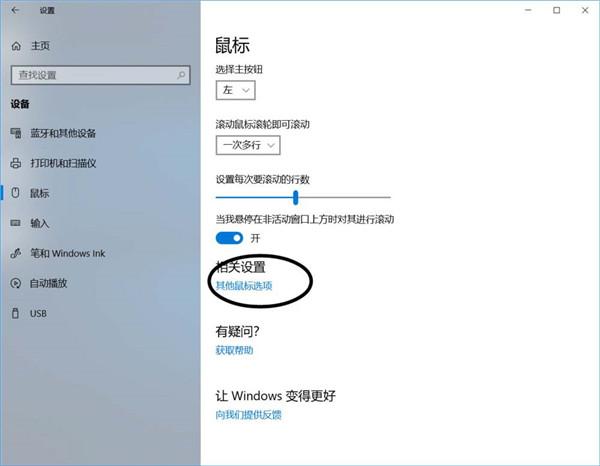
4、点击其他鼠标选项,进入鼠标的更多设置。
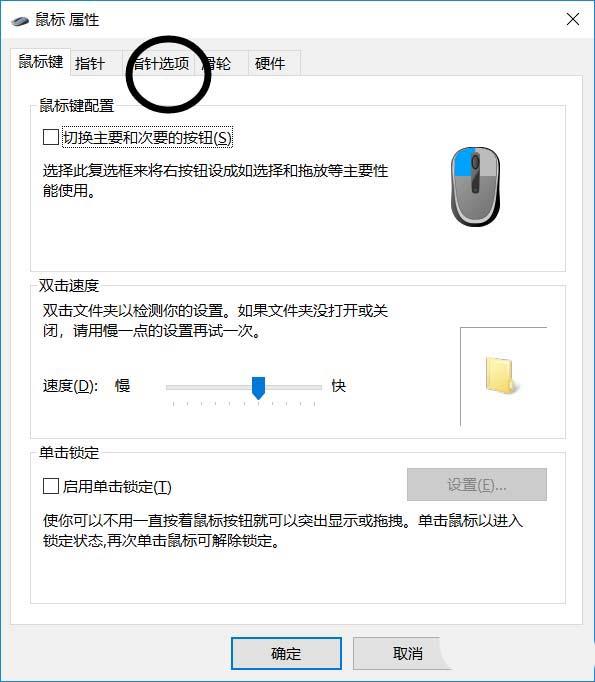
5、在属性中点击指针选项。
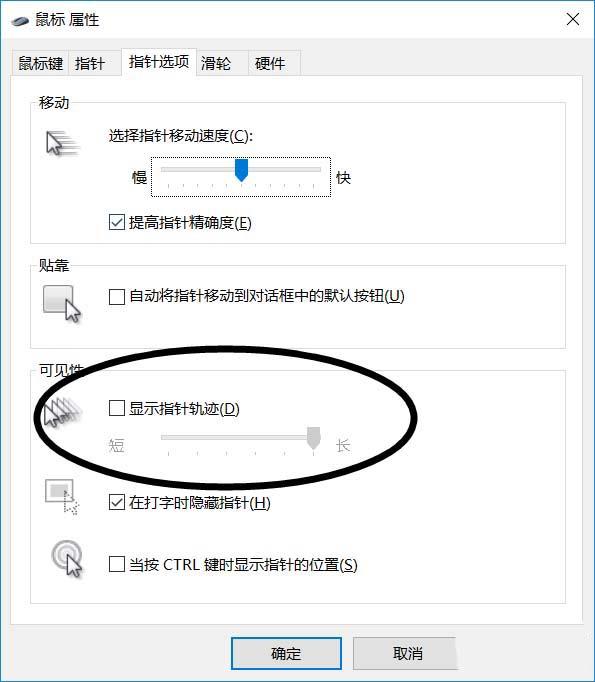
6、在指针选项中勾选显示指针轨迹即可完成设置。
猜你喜欢
最新应用







热门应用













