
Win10怎么关闭文件预览?win10文件预览的关闭方法
番茄系统家园 · 2022-07-07 01:20:24
Win10系统中自带的文件预览功能默认是开启状态的,但是总是影响工作,想要关闭,该怎么操作呢?还是有些用户对win10系统的一些操作不太熟悉。有的用户可能想要关闭文件浏览栏,却不知道怎么关闭,下面我们就来看看详细的教程。
操作步骤:
1、打开电脑,进入电脑磁盘。
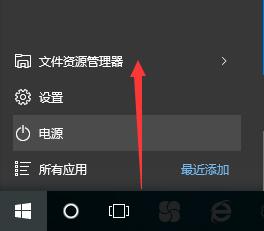
2、打开电脑磁盘上的文件,比如文本文件。
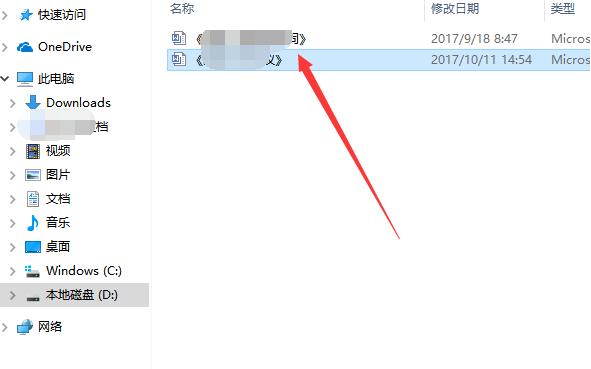
3、窗口右侧可以看到文本文件的预览内容。
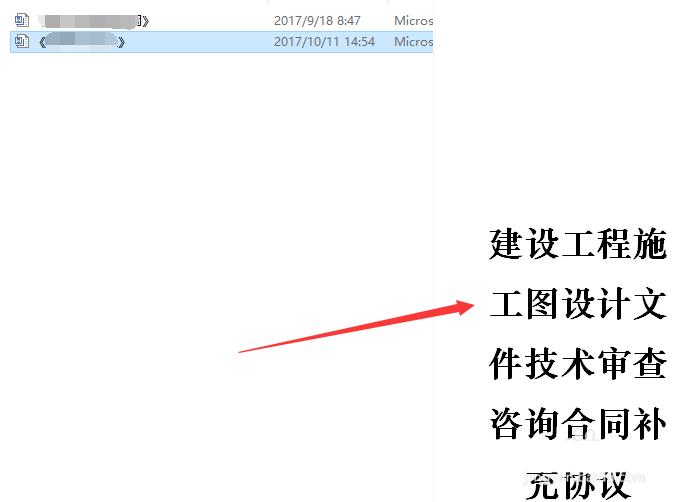
4、点击窗口顶部查看

5、再点击下一行预览窗格,预览内容就关闭了。

6、当然还可以在右侧的其他设置进行设置相关文件夹显示选项。

猜你喜欢
最新应用







热门应用













