
Win10怎么管理应用访问视频库的权限?
番茄系统家园 · 2022-07-09 02:14:28
想要查看win10系统有哪些应用,可以访问视频库,Win10怎么管理应用访问视频库的权限呢?下面跟着小编一起看看吧。
操作步骤:
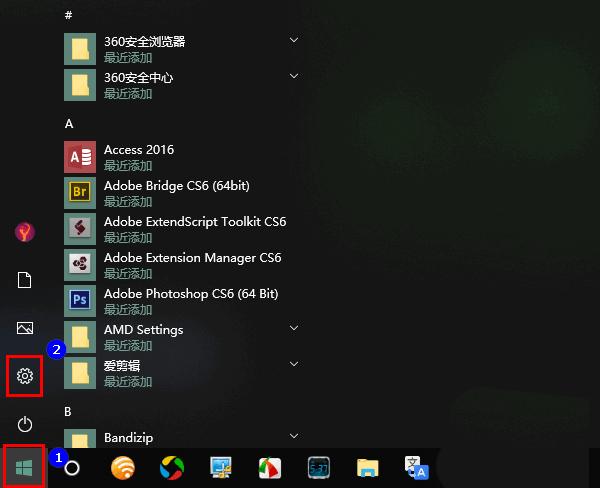
1、首先,鼠标点击屏幕左下角的 Win 图标,然后在弹出的菜单中点击设置图标。
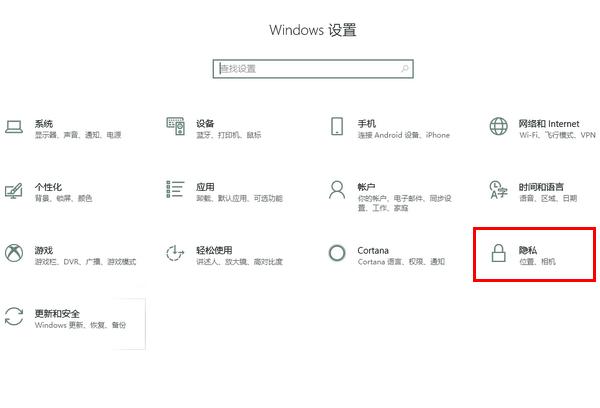
2、打开设置窗口以后,点击“隐私”。
3、打开隐私以后,向下面找,找到“视频”一项,点击切换。
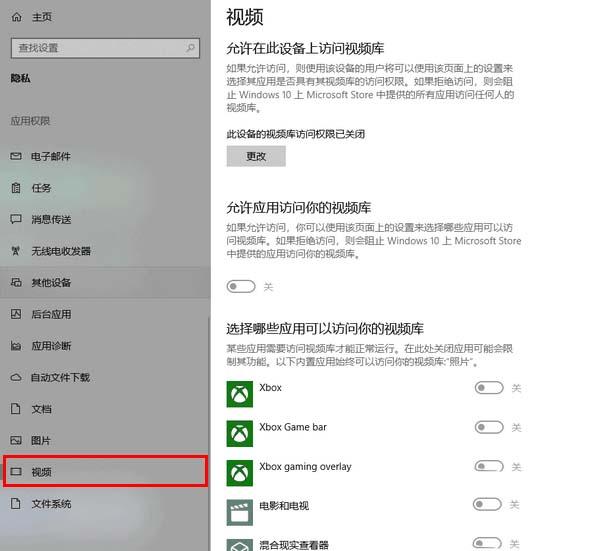
4、切换到视频以后,如果尚未开启视频库访问权限,在窗口右侧点击“此设备的视频库访问权限已关闭”下面的“更改”按钮。

5、然后,在弹出的窗口中将开关打开。
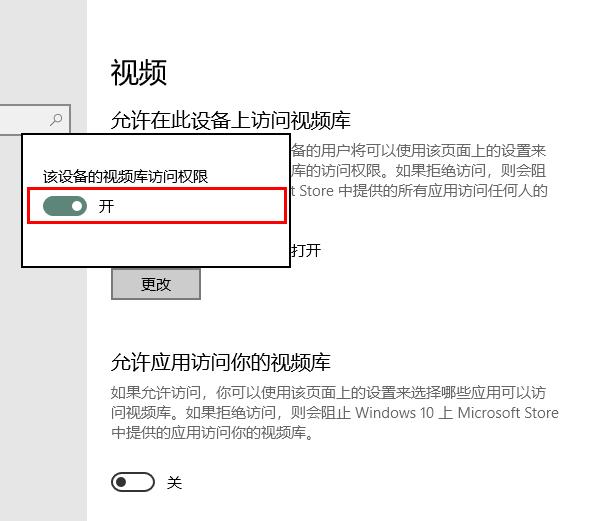
6、视频库访问权限的开关打开以后,再将“允许应用访问你的视频库”的开关打开。

7、最后,我们就可以设置哪些应用可以访问视频库了。具体的操作方法为: 如果允许应用访问视频库,就将它的开关打开, 反之,如果不允许,就将对应的开关关闭。

猜你喜欢
最新应用







热门应用













