
Win10鼠标速度怎么调节?win10设置鼠标移动速度的方法
番茄系统家园 · 2022-07-15 01:16:38
很多朋友在使用win10系统时,感觉鼠标移动太慢,不够灵敏。这时候,你可能想调整鼠标移动的速度,让鼠标反应更灵敏。那么Win10是如何调整鼠标移动速度的呢?下面跟着小编一起看看吧。
windows10设置鼠标移动速度的方法步骤:
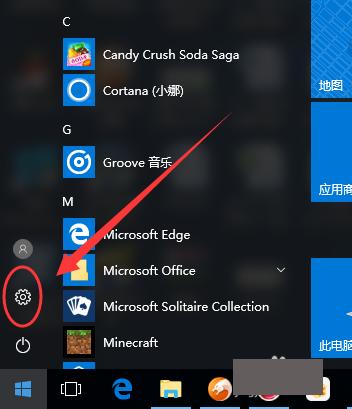
1、首先我们在点击左下角开始按钮打开开始菜单,然后点击设置;如下图所示。
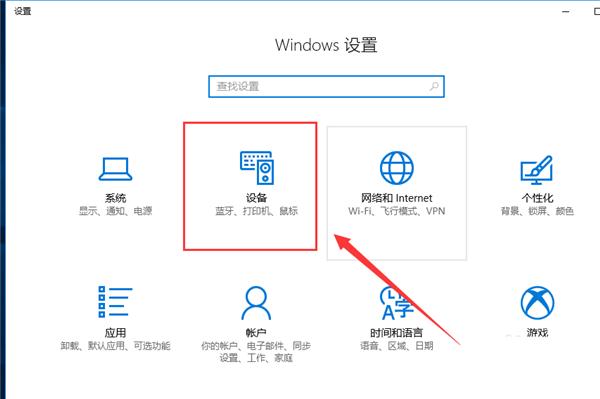
2、进入设置以后,然后点击“设备”选项,如下图所示。
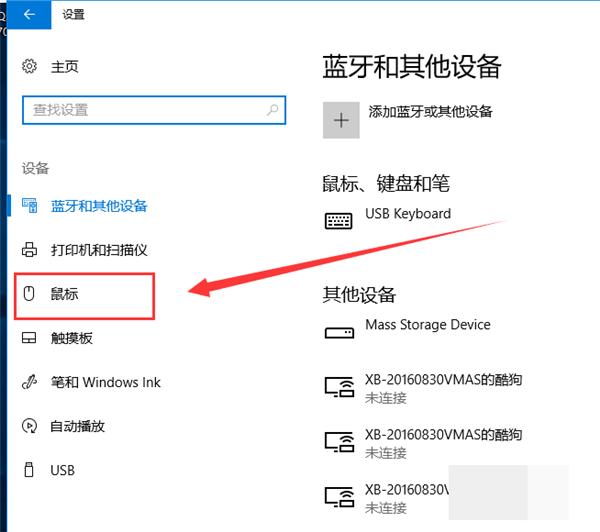
3、进入设备以后,接下来我们选择“鼠标”选项,如下图所示。
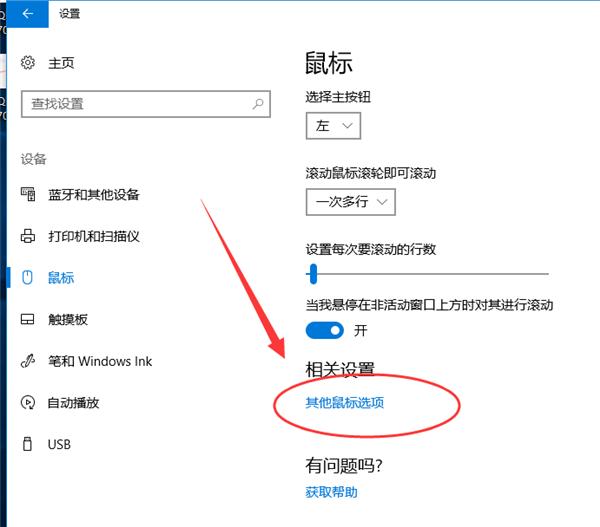
4、点击鼠标选项以后,然后在右侧点击“其他鼠标选项”,如下图所示;
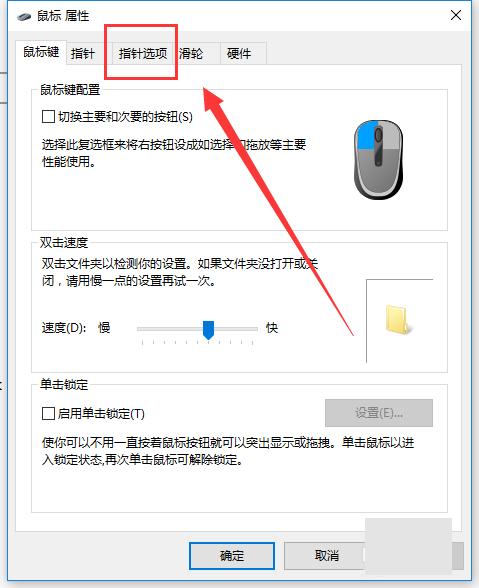
5、在鼠标属性中,切换到“指针选项”,如下图所示。
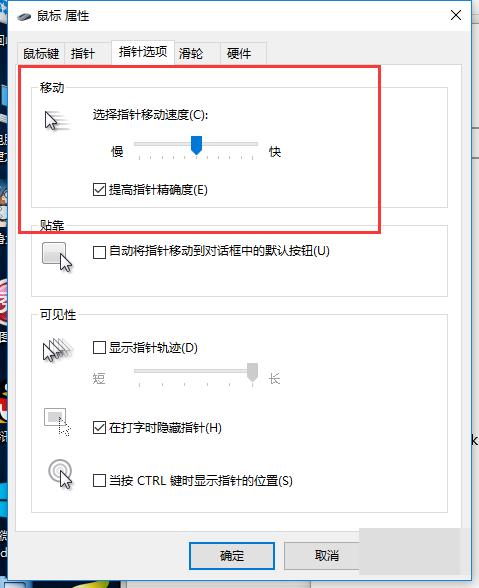
6、切换到“指针选项”以后,然后对“指针移动速度”进行调节,并勾选“提高指针精确度”选项即可。
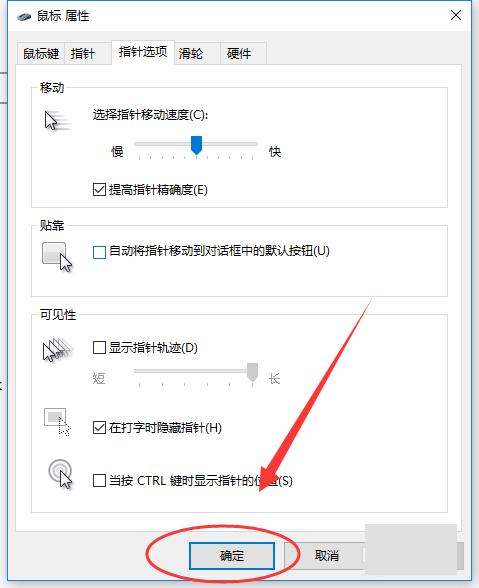
7、完成以上的步骤以后,最后一定要记得点击下方的“确定”我遇到很多朋友都很疏忽,不喜欢点击确定,导致最后还要来重新设置,
猜你喜欢
最新应用







热门应用













