
Win11任务栏太宽了怎么办?教你一招快速修改任务栏大小
番茄系统家园 · 2022-02-22 02:25:54
相信有不少小伙伴都优先体验了Windows11系统,而Windows11确实非常好看。但是不少用户都觉得Windows11的任务栏非常的大,想要调整任务栏的大小又不知道怎么调整,这要怎么办呢?下面小编就带着大家一起看看吧!

系统之家唯一官网:www.xitongzhijia.net
操作方法:
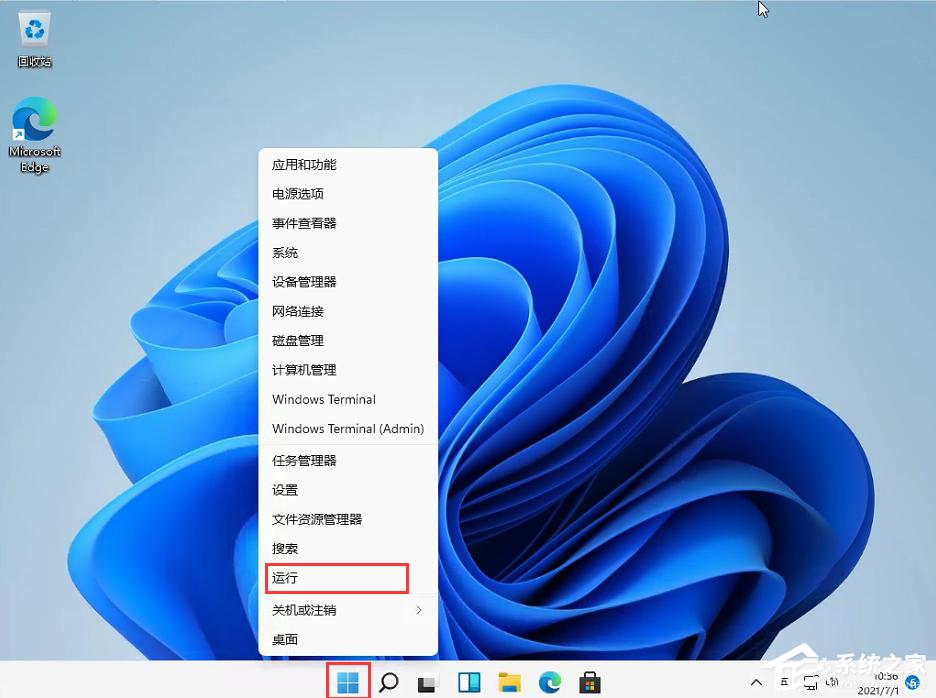
1、右键我们的开始菜单,选择【运行】。
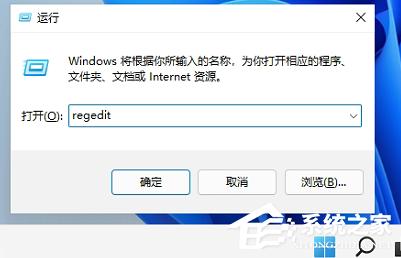
2、输入regedit,然后点击确定。
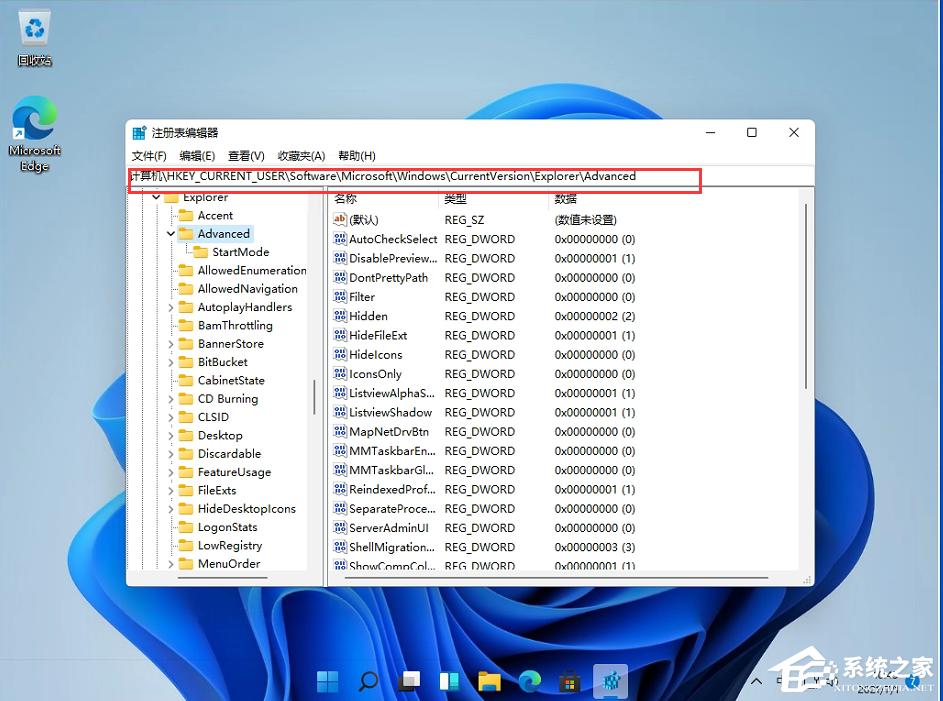
3、进入注册表后,在地址栏中输入:HKEY_CURRENT_USER\Software\Microsoft\ Windows\CurrentVersion\Explorer\Advanced\
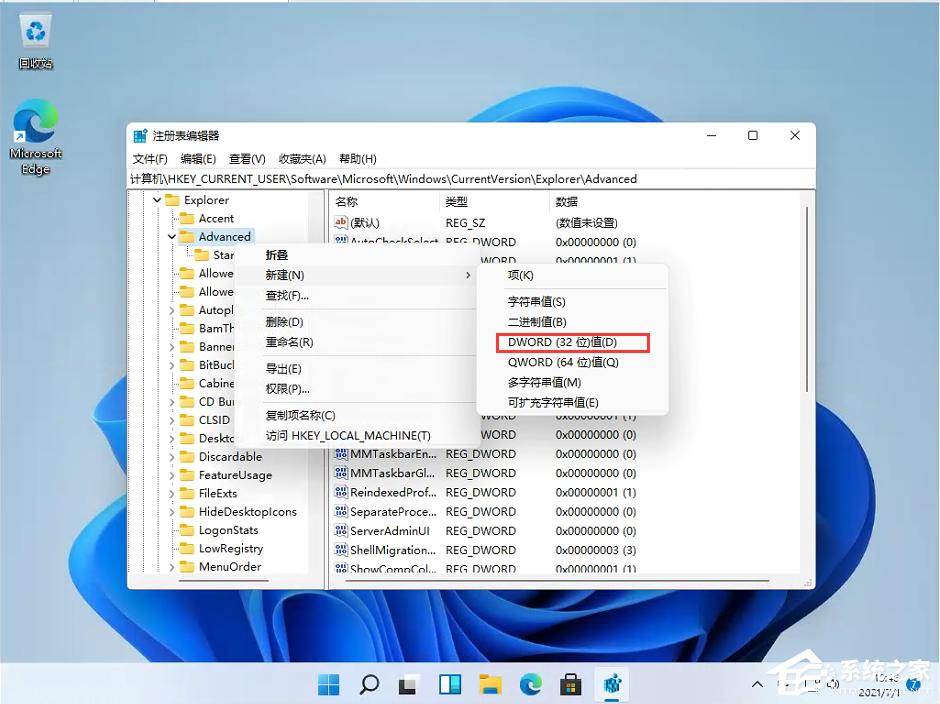
4、鼠标右键在这里新建一个TaskbarSi”的DWORD值(32)。
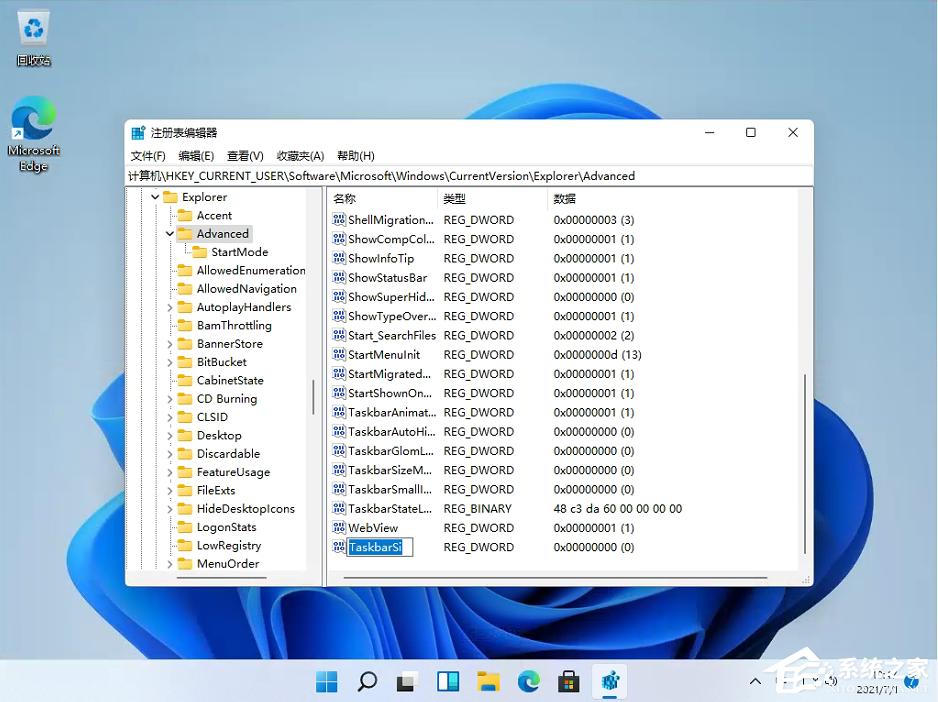
5、然后修改数值:
“0”是小任务栏

“1”是中任务栏

“2”是大任务栏

猜你喜欢
最新应用







热门应用













