
Win10记事本被卸载了怎么恢复?
番茄系统家园 · 2022-03-24 09:19:29
最近有用户不小心吧Windows自带的记事本给卸载了,然后也恢复不回来,之后再创建记事本就没有反应了,也打不开任何记事本的文件。所以该怎么恢复记事本这个软件呢?希望这篇文章对你有帮助。
具体步骤:
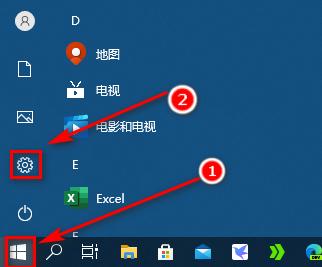
1、依次单击【开始菜单】-【设置】,打开设置界面。
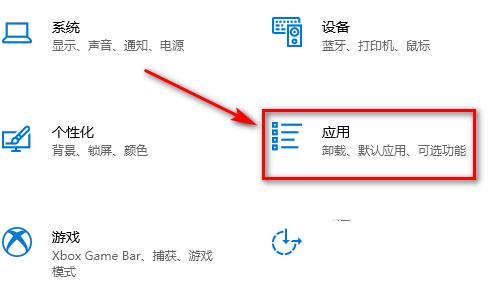
2、在设置界面,单击【应用】。
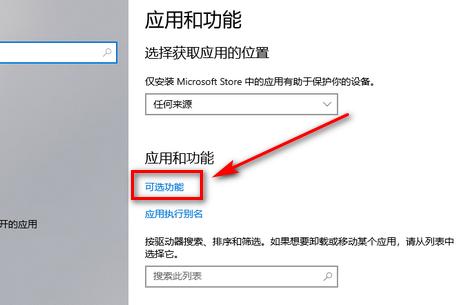
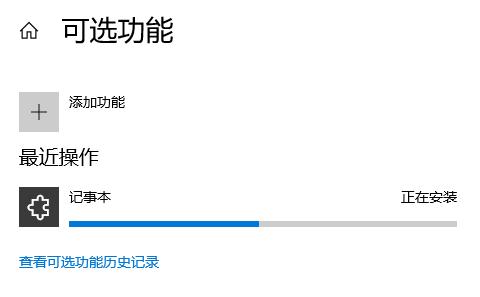
3、在应用和功能界面,单击【可选功能】。
4、单击【添加功能】。

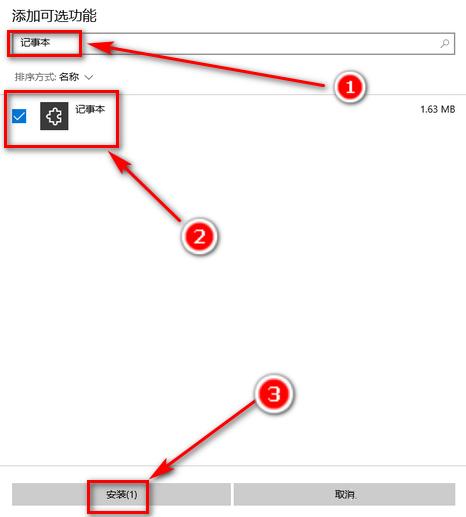
5、在添加可选功能界面,输入记事本,找到记事本,勾选上记事本后,单击安装,等待记事本安装完成。
猜你喜欢
最新应用







热门应用













