
电脑开机后黑屏不显示桌面怎么解决?
番茄系统家园 · 2022-07-07 00:34:16
电脑开机后黑屏不显示桌面怎么解决?电脑开机后黑屏不显示任何东西,很多用户都遇到过这个问题,但是主机却有在进行工作,不是死机,这个问题要怎么解决呢?这里小编给大家分享详细的解决步骤,一起来看看吧。

电脑开机后黑屏不显示桌面怎么解决?
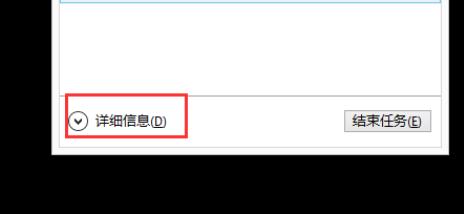
1、同时按下键盘上的【Ctrl+Shift+ESC】,打开任务管理器。点击下方的【详细信息】。
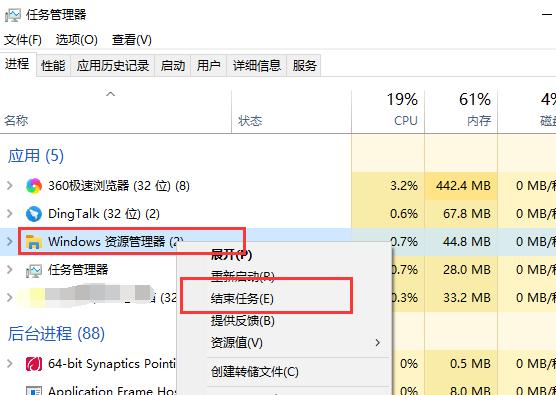
2、找到【Windows资源管理器】,鼠标右键打开,选择【结束任务】或者【重新启动】。
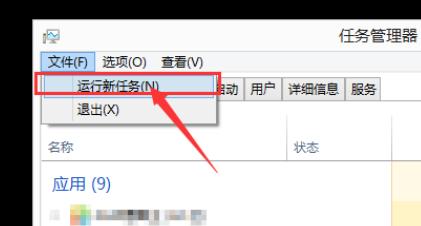
3、然后点击右上角的【文件】,再次点击【运行新任务】。
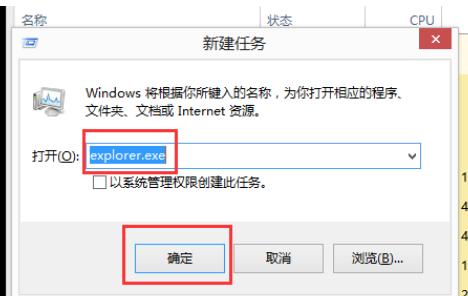
4、在打开的界面中,输入【explorer.exe】,并点击确定就能够解决这个方法了。
猜你喜欢
最新应用







热门应用













