
Win10搜索框不能用输入法怎么解决?
番茄系统家园 · 2022-07-11 07:11:25
相信很多用户在使用win10系统使用过程中难免会遇到一些问题。有的用户可能会遇到搜索框无法使用输入法的情况,所以我们无法在其中输入中文,这可能会影响我们的搜索结果。那么win10搜索框不能用输入法怎么办呢?感兴趣的朋友不要错过了。
win10搜索框无法输入中文解决步骤:
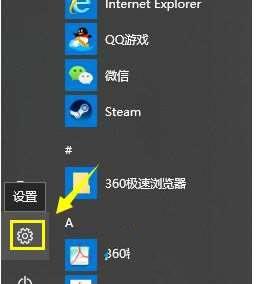
1、先说一下原因,目前输入法不支持win10metro,包括微软自己的bing输入法,只有自带的微软拼音可以。点击开始按钮,如下图所示

2、点击设置,如下图所示。
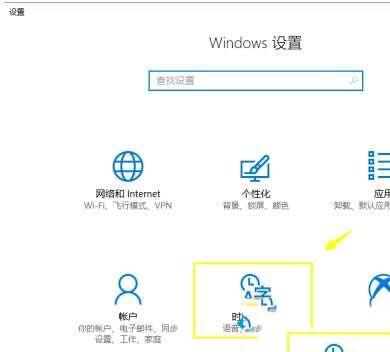
3、选择时间和语言,如下图所示。
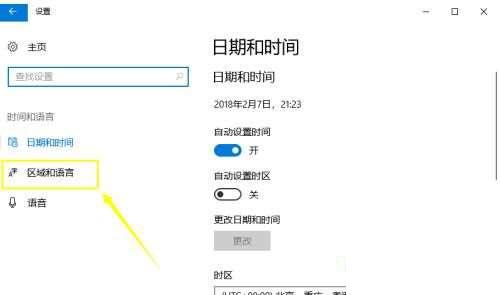
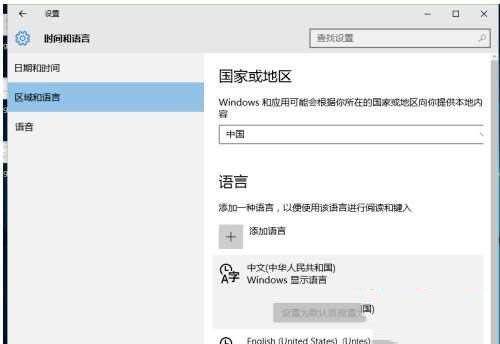
4、选择区域和语言,如下图所示。
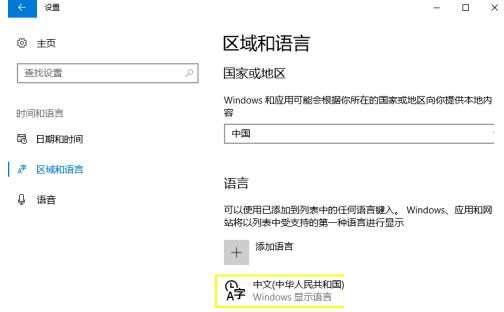
5、选择中文显示语言,如下图所示。
6、出现菜单,点击选项按钮,如下图所示。
7、选择添加键盘,如下图所示。
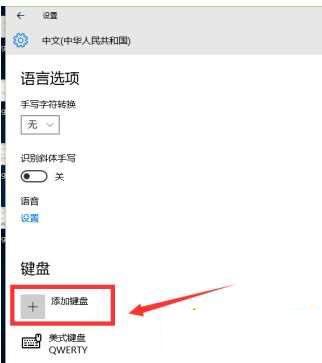
8、选择微软拼音输入法,如下图所示。

9、可以试试看,切换到微软输入法就可以输入中文了。
猜你喜欢
最新应用







热门应用













