
Win10电脑分辨率无法更改怎么办?
番茄系统家园 · 2022-07-12 02:04:06
Win10电脑分辨率一般指屏幕分辨率,分辨率的高低决定着屏幕的精细度,但是最近有win10用户反映,win10电脑更改不了分辨率?那么是什么原因造成的win10更改不了分辨率呢?又该如何解决分辨率无法更改的问题呢?还有不知道的朋友一起和小编详细了解下win10电脑分辨率无法更改的方法步骤吧!
win10更改不了分辨率的解决方法步骤:
一般来说win10分辨率修改不了是因为没有安装显卡驱动造成的,下面来看看具体解决方法。
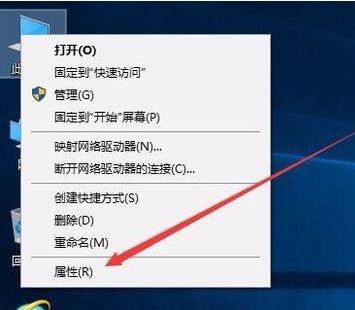
1、进入win10桌面,鼠标右键“此电脑”图标,选择属性打开。
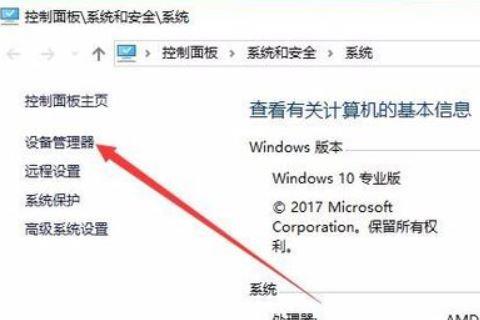
2、在新出现的界面的左侧点击“设备管理器”打开。
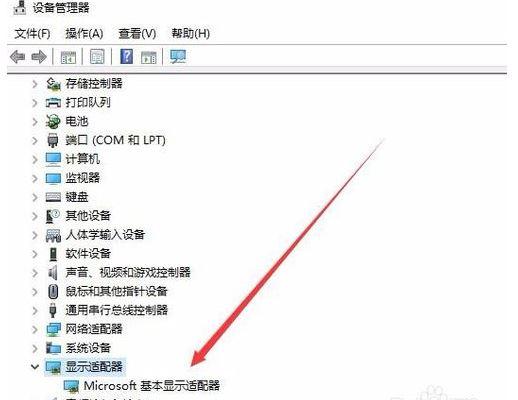
3、在设备管理器界面中点击“显示适配器”,然后我们就可以看到显卡的相关驱动程序。
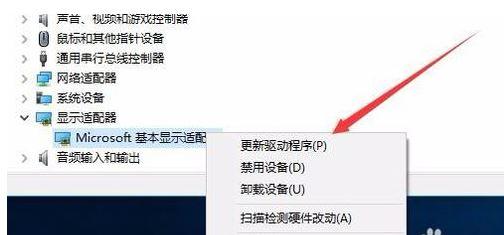
4、鼠标右键驱动程序,选择“更新驱动程序”,进入下一步。
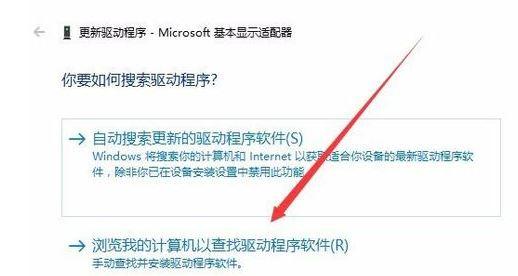
5、在弹出的更新选项中点击“浏览我的计算机以查找驱动程序软件”,进入下一步。
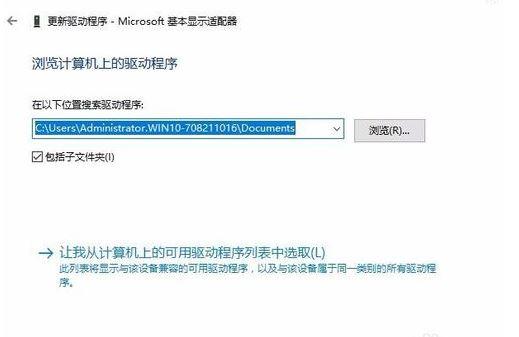
6、在弹出的界面中点击“浏览”按钮,然后选择现有显卡的驱动,下一步按钮,等待驱动安装完毕即可。
猜你喜欢
最新应用







热门应用













