
Win10收集错误信息重启怎么解决?
番茄系统家园 · 2022-07-11 02:08:59
大家都知道,有用户遇到win10系统开始蓝屏的故障,提示你的电脑遇到问题,需要重新启动,我们只收集某些错误信息,然后为你重新启动。完成0%。win10一直收集错误信息无限循环,无法开机无法重启,也进不去安全模式,重启还是蓝屏“收集错误信息”,win10收集错误信息重启要怎么关闭呢?这边小编跟大家分享win10蓝屏收集错误信息解决方法,感兴趣的朋友不要错过了。

1、尝试重启,看是否能进入系统,如果不行,则强制关机,开机过程中强制关机,反复几次后,出现自动修复电脑,之后进入高级启动进安全模式。
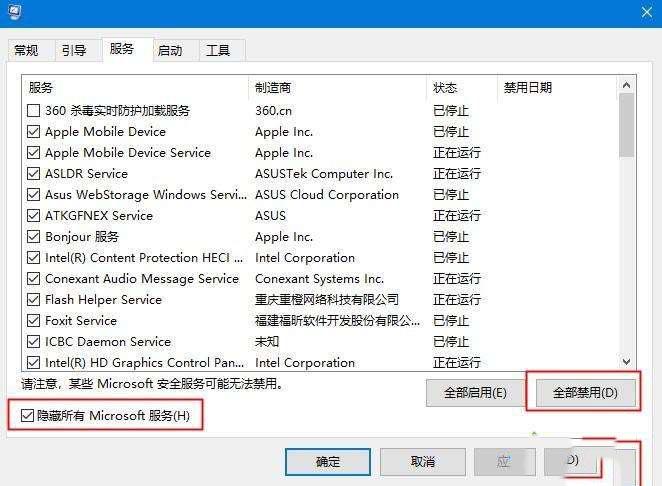
2、先卸载出问题之前所安装的软件、驱动等,接着右键点击开始图标,打开运行,输入:msconfig,点击确定打开系统配置。
3、点击”服务”标签卡,勾选“隐藏所有的微软服务”,然后点击【全部禁用】。
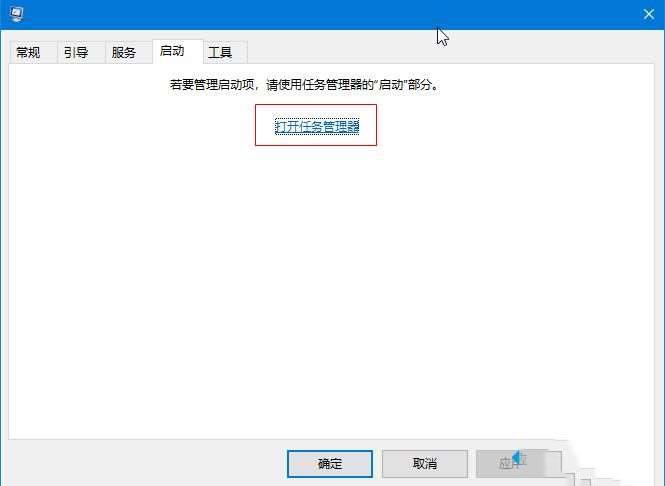
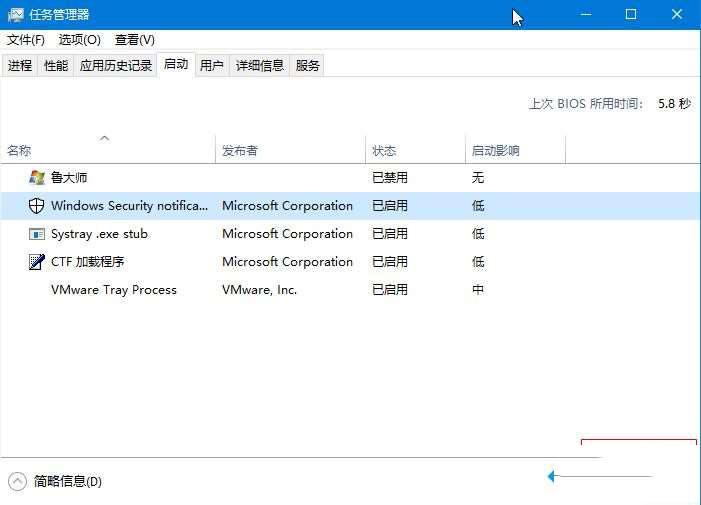
4、点击”启动”标签卡, 点击”打开任务管理器”,禁用全部启动项。
5、重启设备。当弹出“系统配置实用程序”的时候,选中此对话框中的“不再显示这条信息”并点击确定。
猜你喜欢
最新应用







热门应用













