
Win7默认浏览器如何更改?Win7更改默认浏览器的方法
番茄系统家园 · 2022-07-12 01:18:18
Win7的默认浏览器一般是ie浏览器,但是我们经常会下载使用其它的浏览器,这时候我们就需要更改默认浏览器。那么应该如何更改默认浏览器呢?下面就和小编一起来看看在怎么操作吧
Win7更改默认浏览器的方法
1、首先在开始菜单中打开“控制面板”。

2、将右上角的查看方式设置为“小图标”。
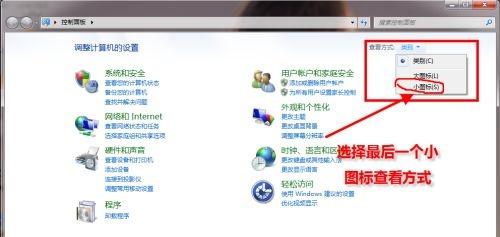
3、找到并打开“默认程序”。

4、点击图示位置的“设置默认程序”。

5、在左边一栏中找到需要设置的默认浏览器,点击“将此程序设置为默认值”。
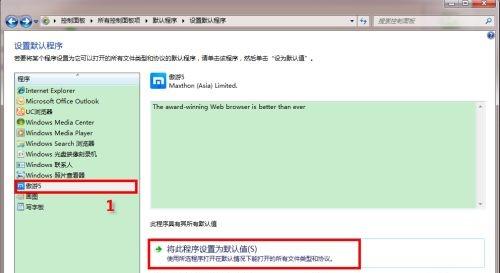
6、点击确定之后会返回图示界面,就完成更改了。

猜你喜欢
最新应用







热门应用













