
Word如何删除脚注(尾注)横线设置
番茄系统家园 · 2022-07-06 03:44:11
word如何删除脚注(尾注)横线设置?在word文档进行编辑的时候,用户可以使用尾注来进行备注注释,这样让整个文档可以更好的理解阅读。那对于尾注产生的横线我们想要删除的话要怎么操作呢,来看下具体的设置方法吧。
word如何删除脚注(尾注)横线设置?
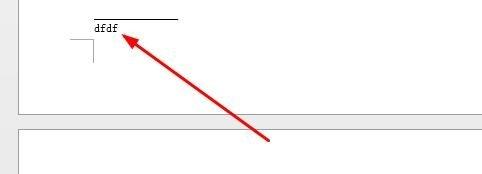
1、打开word文档,先输入一个字符,一定要可以识别的字符,比如dfdf
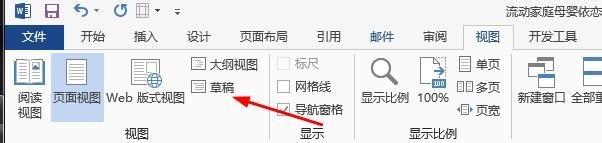
2、然后切换到草稿视图
3、搜搜dfdf,也就是刚才插入的脚注内容
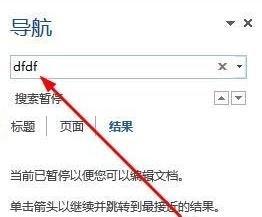
4、在这里你会搜索到脚注,我们点击下拉菜单
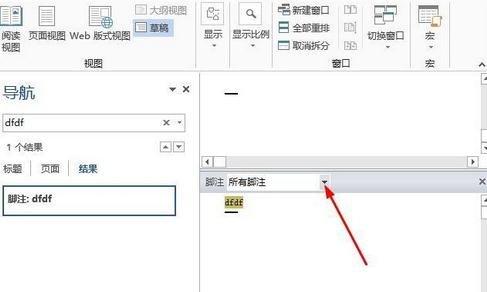
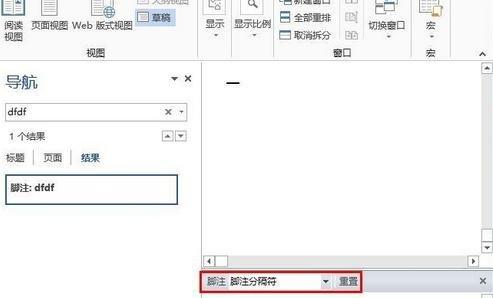
5、我们选择脚注分隔符,然后就可以看到横线,然后删掉横线
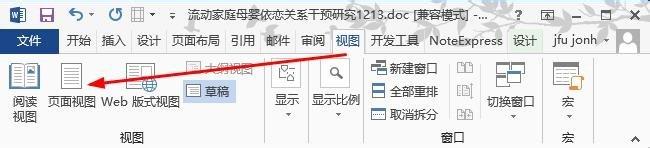
6、返回到页面视图,脚注的横线已经不再显示了。
猜你喜欢
最新应用







热门应用













