
任务管理器被系统管理员停用怎么解除打开?
番茄系统家园 · 2022-07-07 02:36:08
任务管理器被系统管理员停用怎么解除打开?有的用户在刚安装完系统或者结束软件应用进程的时候想打开任务管理器,结果却发现无法打开并提示“任务管理器被系统管理员停用”,这很可能是权限不够导致的,具体要怎么解决打开呢,一起来看看吧。
任务管理器被系统管理员停用怎么解除打开?
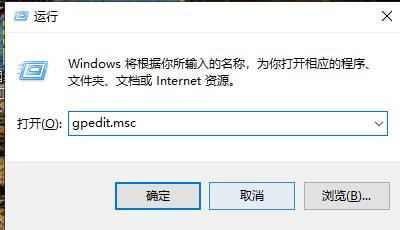
1、快捷键Win+R,输入gpedit.msc,回车。
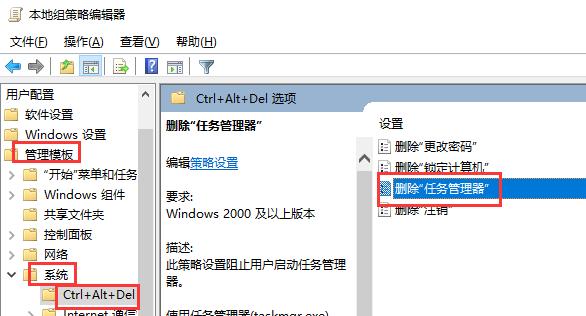
2、依次展开“用户配置--》管理模板--》系统--》Ctrl+Alt+Del选项”,在右侧双击“删除任务管理器”
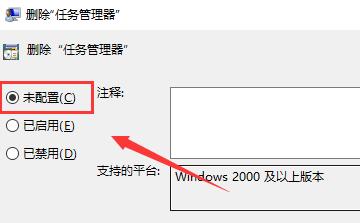
3、然后在“设置”选项卡中选择未配置或者已禁用选项,最后单击“确定”即可。
猜你喜欢
最新应用







热门应用













