
wps不同工作簿表格数据关联方法
番茄系统家园 · 2022-03-27 06:03:21
wps不同工作簿表格数据关联方法?在表格里引用别的表格数据,可以大大的减少用户编辑排版的工作量,也能更好的进行数据对比,那么wps要怎么引用别的表格数据呢?来看下wps不同工作簿表格数据关联方法吧。
wps引用别的表格数据
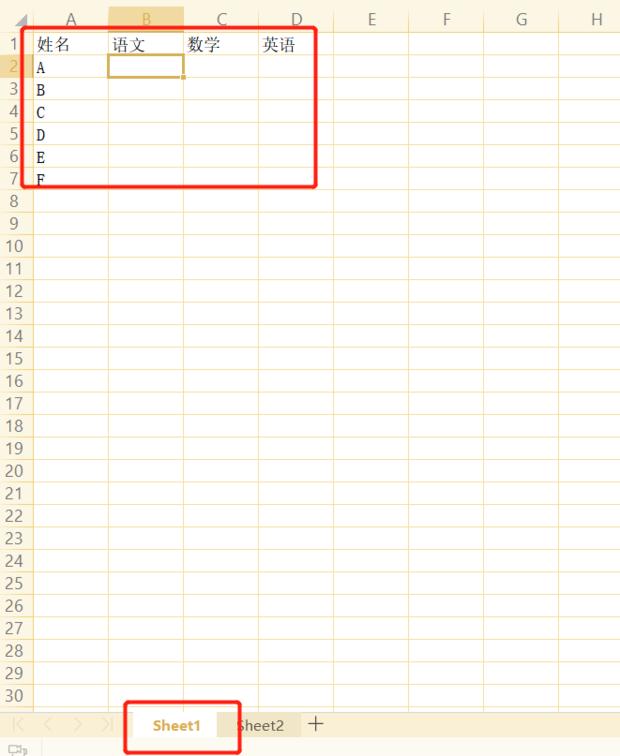
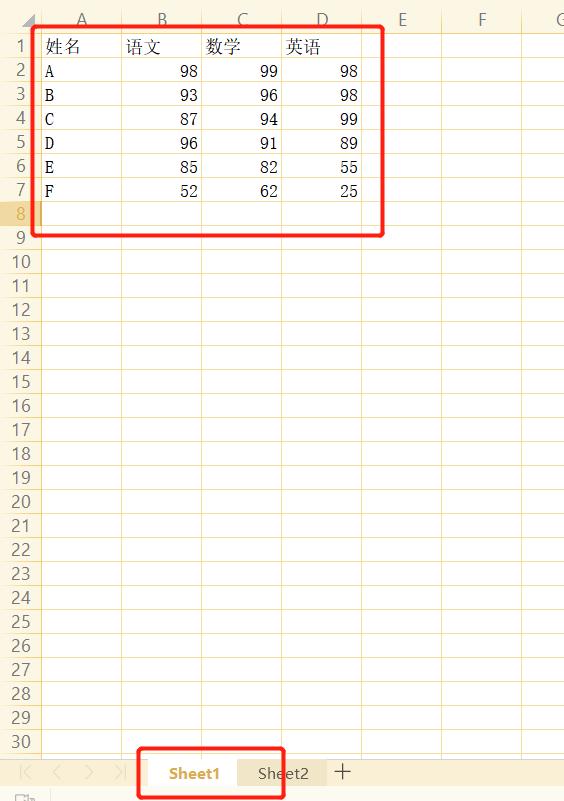
1、新建一个wps表格,并在工作表1中输入图示的信息。
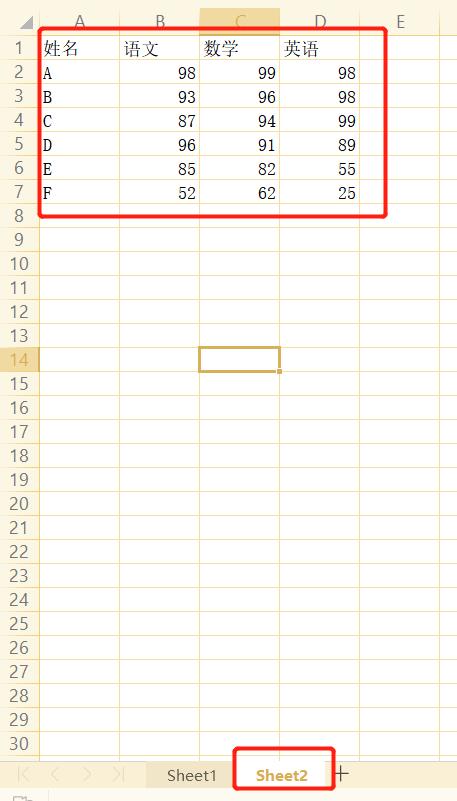
2、然后在工作表二输入图示信息。
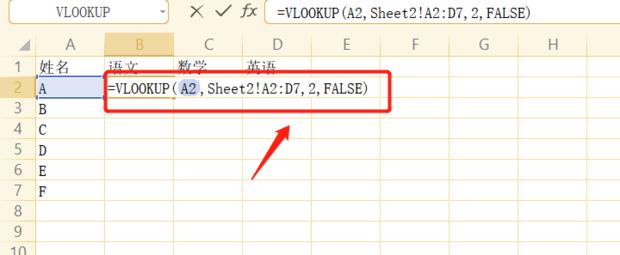
3、然后在工作表1中的B2单元格输入=VLOOKUP(A2,Sheet2!A2:D7,2,FALSE)
Vlookup函数的用法=Vlookup(查找的数据,查找的区域,返回值在查找区域的列数,匹配方式)。其中,查找区域第一列必须是查找数据所在的列,匹配方式有两种0或者false为精确匹配,1或者True为近似匹配。
4、然后敲击回车就完成了该项。
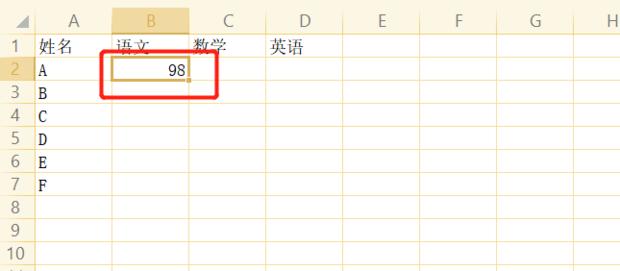
5、最后进行相关的下拉就可以将全部的数据从工作表2中进行引用。
猜你喜欢
最新应用







热门应用













