
Win10如何修改切换输入法按键?自定义修改切换输入法按键教程
番茄系统家园 · 2022-07-09 05:28:33
无论是家用电脑还是办公电脑,一般都没有单一的输入法。有些人每次使用时都必须使用鼠标单击,其实真的很麻烦。Windows10系统切换输入法与以往的都不同,小编今天就把Win 10怎么切换输入法快捷键设置教给大家。
自定义修改切换输入法按键教程:
1、首先,打开“Windows设置”窗口,并选择“设备”;
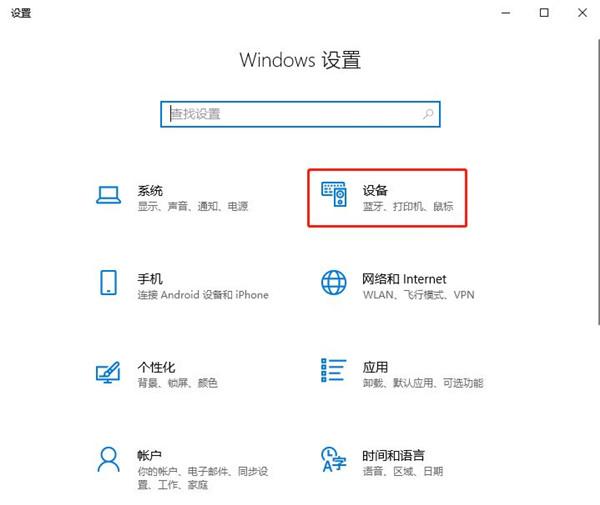
2、接着,在“设备”窗口中,选择左侧的“输入”,并在右侧中找到且点击“高级键盘设置”;
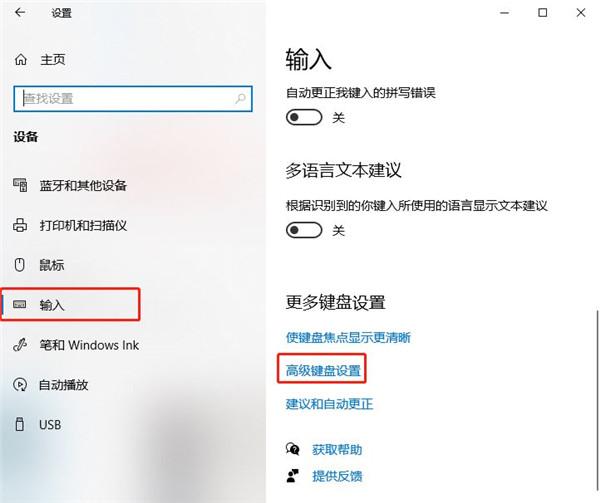
3、然后,在弹出的“高级键盘设置”窗口中,点击左侧的“语言栏选项”;
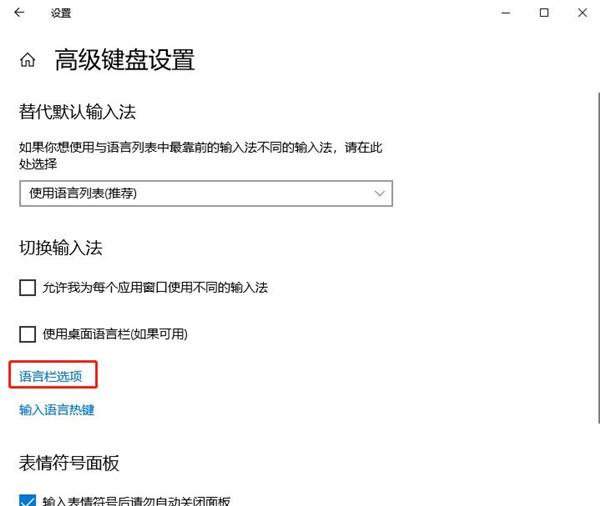
4、在弹出的“文本服务和输入语言”窗口中,选择“高级键设置”选项卡,在下面找到“在输入语言之间”选项,并点击“更改按键顺序”按钮;
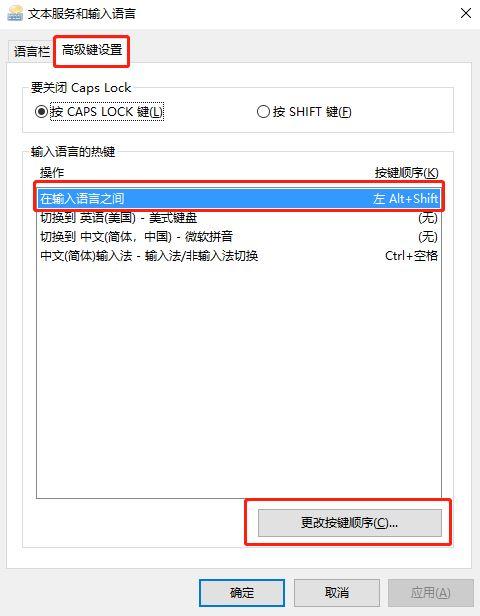
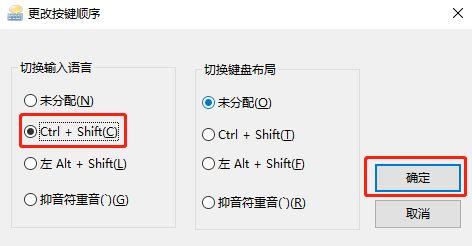
5、在弹出的“Windows功能”窗口中,从左侧找到并勾选“Ctrl+Shift”,最后点击“确定“按钮退出即可;
猜你喜欢
最新应用







热门应用













