
Win10病毒误报怎么办?Win10病毒误报的解决方法
番茄系统家园 · 2022-04-06 05:47:20
Win10系统的电脑可以说是现在最经常使用的电脑系统之一,然而使用的时间越久,就会发现很多小问题,例如有小伙伴发现系统经常出现病毒误报的情况,遇到这种问题应该怎么办呢?下面就和小编一起来看看应该如何解决吧。
Win10病毒误报的解决方法
1、点击左下角开始,随后选择“设置”点击进入。

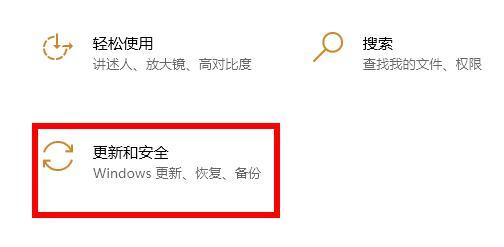
2、在设置中打开“更新和安全”。
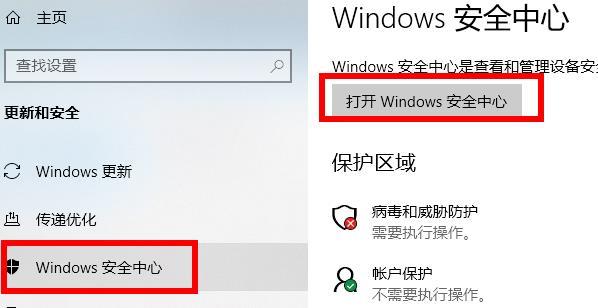
3、点击左侧的“windows安全中心”点击右侧的“打开windows安全中心”。
4、在“安全性概览”下面点击“病毒和威胁防护”。

5、进入后点击下方的“管理设置”。

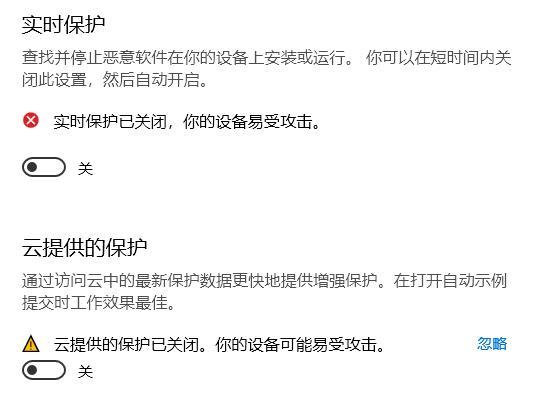
6、可以看到实施保护和云提供保护下面的开关是打开的。

7、将其关闭即可。
猜你喜欢
最新应用







热门应用













