
Win10专业版怎么更改硬盘ioc图标?
番茄系统家园 · 2022-04-22 02:55:32
Win10专业版怎么更改硬盘ioc图标?一些用户为了让自己的电脑变得更加个性化一点,就希望能够对windows10系统的“本地磁盘”图标进行修改。那么,这该如何操作呢?接下来,就和小编一起看看Windows10系统下更改硬盘ioc图标的具体方法吧!
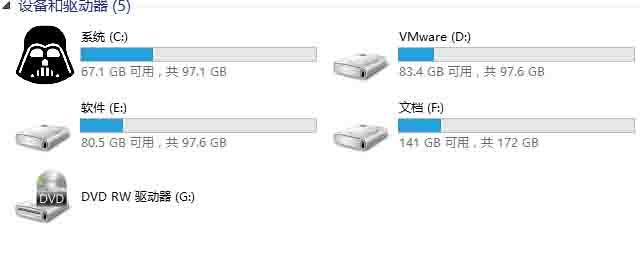
具体方法:
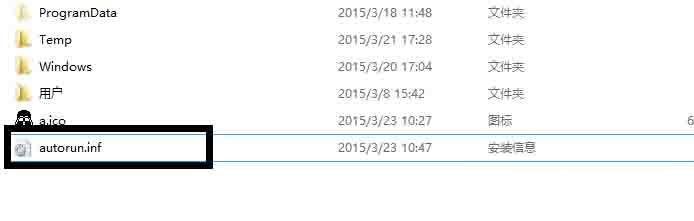
1、首先要找到“.ico”的图标素材,存放在要更改分区根目录,命名为a.ico。图片素材大家可以去一些素材网找找,一般可以找到很多。
2、在该硬盘分区空白处鼠标右键新建一个空白文档(C盘不能建立,须在其他桌面编辑好后复制到C盘根目录),将下面的东西复制进去。
[autorun]
icon=a.ico
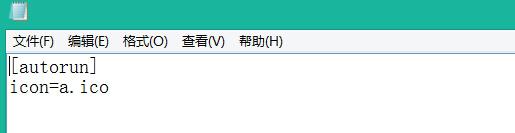
3、另保存为autorun.inf的文件(保存的文件类型,注意选择为所有文件),其他的分区目录是一样的,如下图所示。
4、以上步骤完成之后,重启电脑就可以看到硬盘图标效果了。
免责声明: 凡标注转载/编译字样内容并非本站原创,转载目的在于传递更多信息,并不代表本网赞同其观点和对其真实性负责。如果你觉得本文好,欢迎推荐给朋友阅读;本文链接: https://m.nndssk.com/xtjc/297956Bix2jC.html。猜你喜欢
最新应用







热门应用













