
wps表格每页固定表头怎么设置?
番茄系统家园 · 2022-07-08 03:45:11
wps表格每页固定表头怎么设置?在wps表格中,如果数据过多的话,很影响我们对数据的排版与编辑,这个时候我们可以让表头进行固定再翻页表格,这样整体数据就更好筛选,那么想固定每页的表头要怎么设置呢,赶紧来看看吧。
wps表格每页固定表头怎么设置?
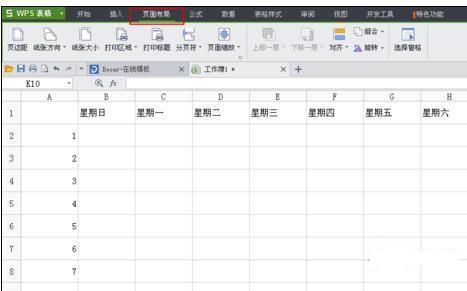
1、打开我们想要打印的表格,点击页面布局
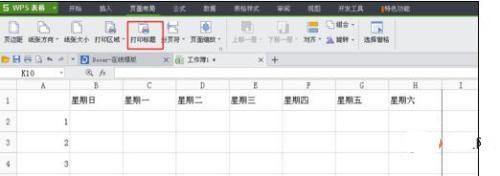
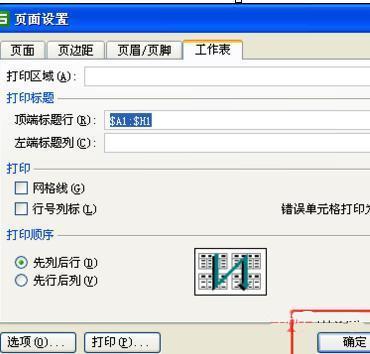
2、选择打印标题
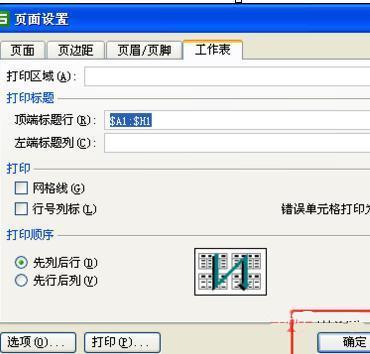
3、在顶端标题行中,点击区域选择按钮
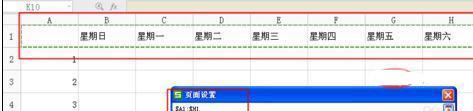
3、在表格中框选想要显示出来的表头,例如:$A1:$H1
4、点击确定。
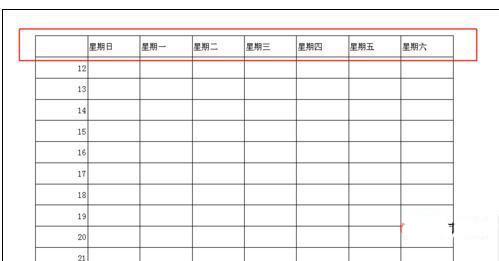
5、我们在分页显示中的第二页中没有设置表头(但是在打印预览中将会出现)。在打印预览中的每一页表头都显示表头了。
猜你喜欢
最新应用







热门应用













