
Win10怎么自定义程序的图形性能首选项?
番茄系统家园 · 2022-07-12 01:07:46
大家都知道,win10系统已经是比较常用的了,那么在win10怎么自定义程序的图形性能首选项,感兴趣的朋友不要错过了。
操作方法:
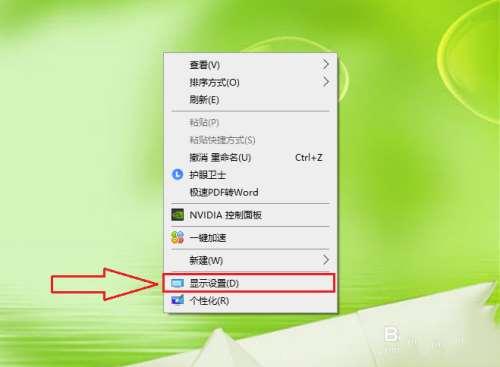
1、在桌面的空白处点击鼠标右键,在弹出的菜单中点击【显示设置】。
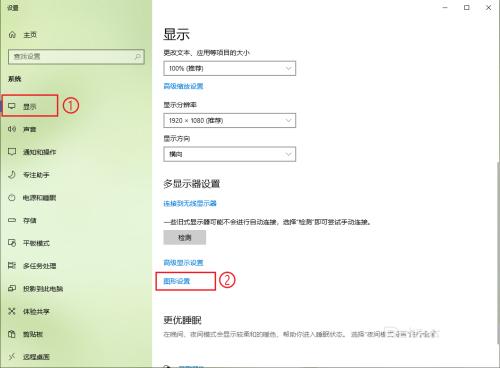
2、依次点击【显示】选项卡》》【图形设置】。
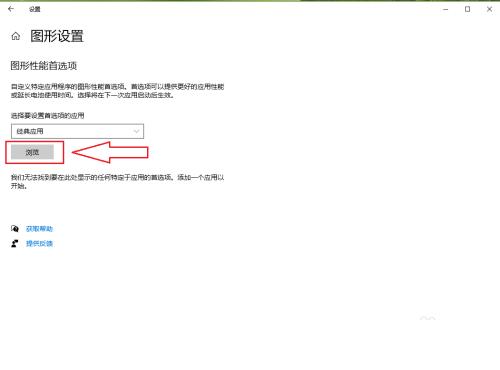
3、点击【浏览】。
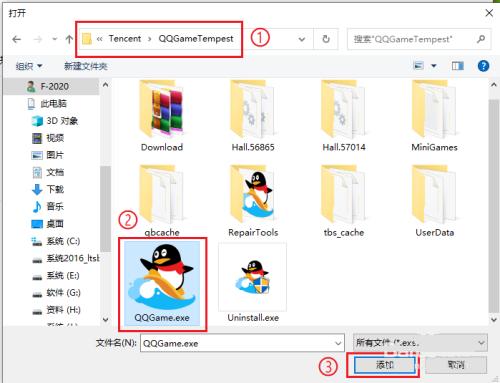
4、打开程序的安装位置(或者桌面快捷方式);
找到要设置的程序,例如点击”QQGame.exe“,然后点击【添加】。
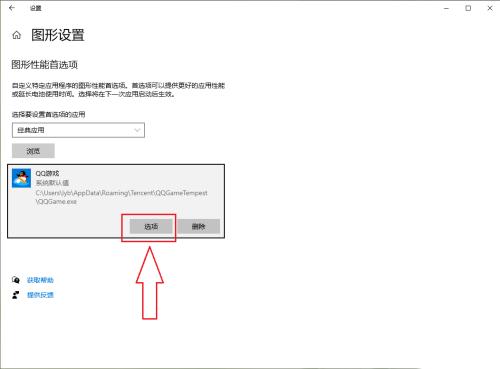
5、点击【选项】。
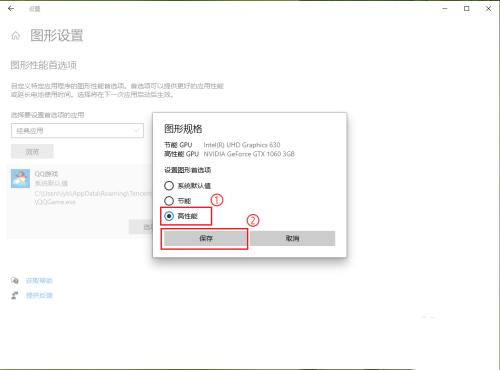
6、在弹出的窗口中,选择图形首选项,例如”高性能“;
点击【保存】。
注意:选择”高性能“时,程序使用独立显卡;选择”节能“时,程序使用集成显卡。
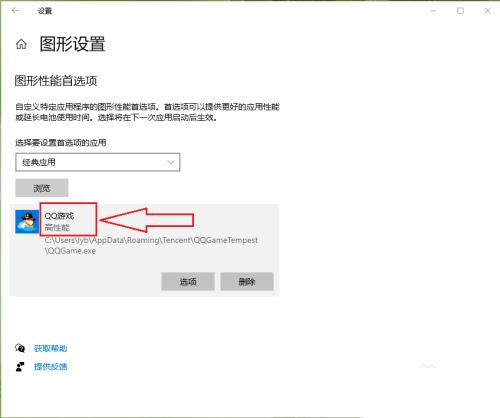
7、结果展示。
猜你喜欢
最新应用







热门应用













