
Win7应该如何设置电脑双屏显示?
番茄系统家园 · 2022-07-14 01:57:41
有不少小伙伴在使用Win7系统的电脑时候,嫌弃一个显示屏不够,又要加一个,但却不知道如何去设置双显示屏的显示,那么遇到这种问题应该怎么办呢?下面就和小编一起来看看是如何设置的吧。
Win7设置电脑双屏显示的方法
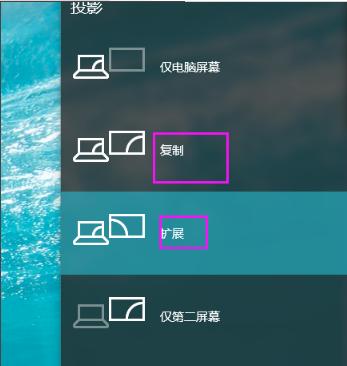
1、首先我们打开电脑,按下win+p快捷键,弹出投影窗口。

2、这个时候我们就可以选择第二个显示屏是扩展还是复制,复制就是两个屏幕显示相同的内容,扩展是将第二个显示屏作为第一个显示的加大。
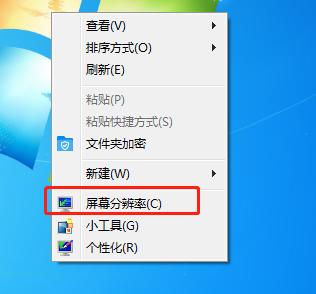
3、设置好之后我们在桌面的空白处鼠标右键点击它找到屏幕分辨率打开。
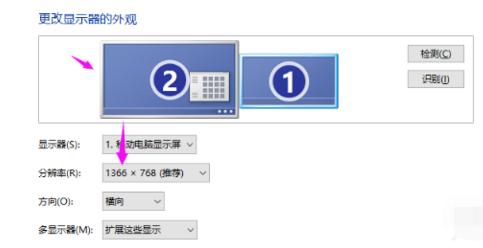
4、这个时候我们就能看到两个显示器的标志了,我们单击显示器1或者2,设置好他们的屏幕分辨率。
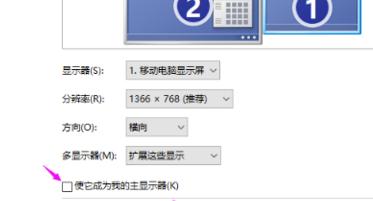
5、设置好屏幕分辨率之后哦我们单击显示器的数字编号,然后勾选一个成为主显示器,就可以啦。
猜你喜欢
最新应用







热门应用













