
Win11电脑分屏怎么设置?Win11电脑分屏设置图文教程
番茄系统家园 · 2022-09-05 02:25:39
Win11电脑分屏怎么设置?有小伙伴在安装了Win11系统之后发现自己不会使用Win11系统的分屏功能,于是来求助小编。小编根据这位小伙伴的问题研究了一下,写了这篇教程提供给大家一起参考Win11电脑怎么分屏。
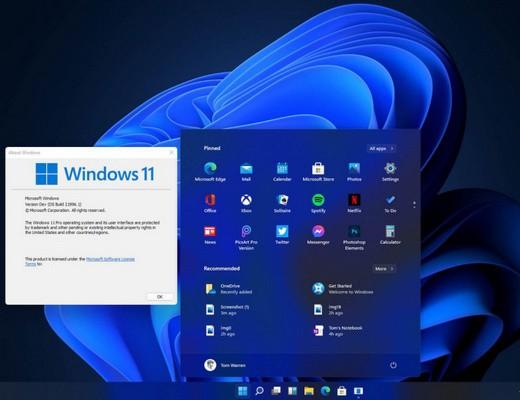
具体步骤:
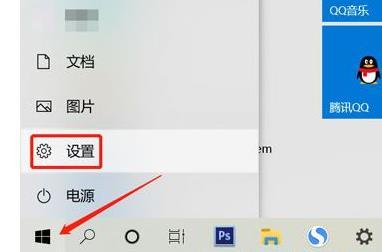
1、首先点击电脑左下角开始菜单然后点击设置。
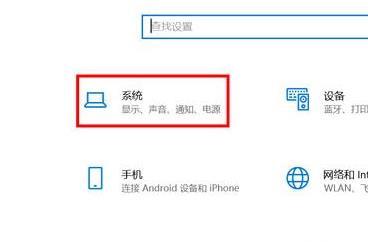
2、然后在Windows设置界面中,选择“系统”选项。
3、在左侧的菜单中选择“显示”选项。
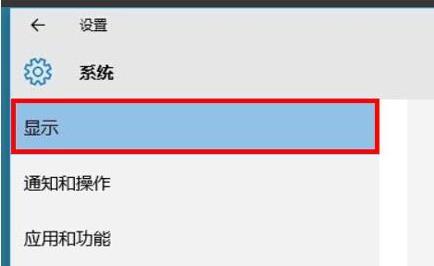
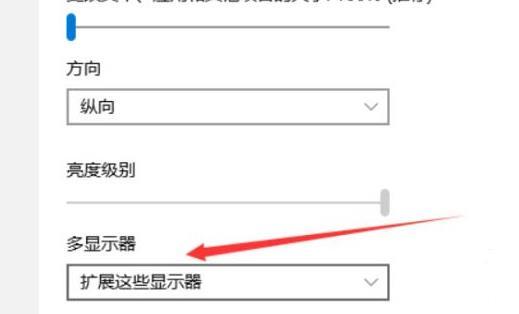
4、最后在右侧找到“多显示器”,即可进行分屏幕。
猜你喜欢
最新应用







热门应用













