
Win10远程桌面如何使用?Win10远程桌面的使用方法
番茄系统家园 · 2022-07-06 01:21:46
Win10系统之中有自带一个远程操控的功能,这个功能可能让用户随时地远程控制另一台电脑。那么应该如何去使用这个功能呢?下面小编就来教一教大家如何使用Win10的远程控制功能吧。
Win10远程桌面的使用方法
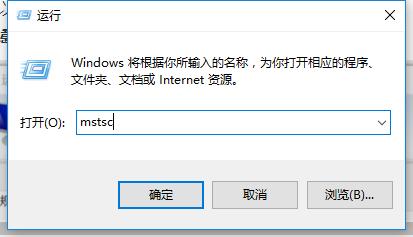
1、我们首先按下【Win】+【R】打开运行,输入命令【mstsc】打开远程桌面连接。
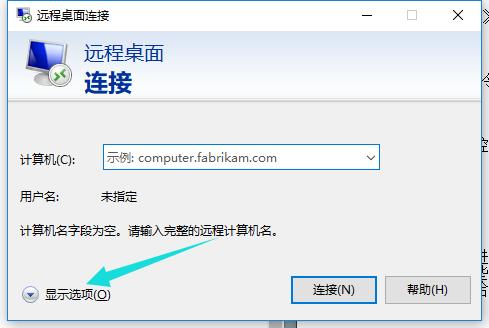
2、然后在远程桌面连接的窗口中,点击左下角的【显示选项】。
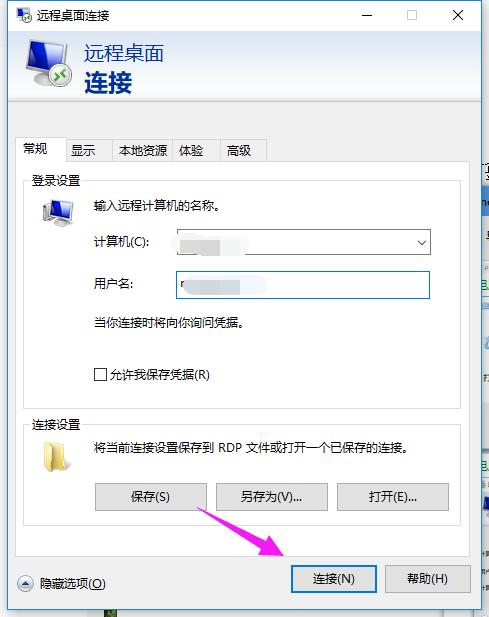
3、然后输入你的远程计算机的信息,点击【连接】即可。
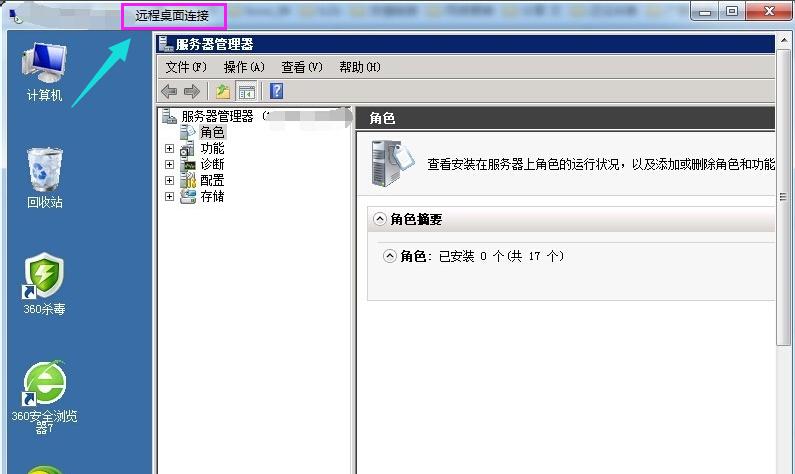
4、然后连接成功后,我们就能够使用远程桌面了。
猜你喜欢
最新应用







热门应用













