
Windows11怎么设置中文输入法?Win11中文输入法设置教程
番茄系统家园 · 2022-08-01 05:49:48
随着Windows11的镜像流出,不少小伙伴都已经抢先安装体验了Windows11,但是在安装完毕之后,发现自己的电脑无法输入中文,这大大的影响了我们的使用。那么怎么设置才可以输入中文呢?下面小编就带着大家一起看看吧!
操作方法:
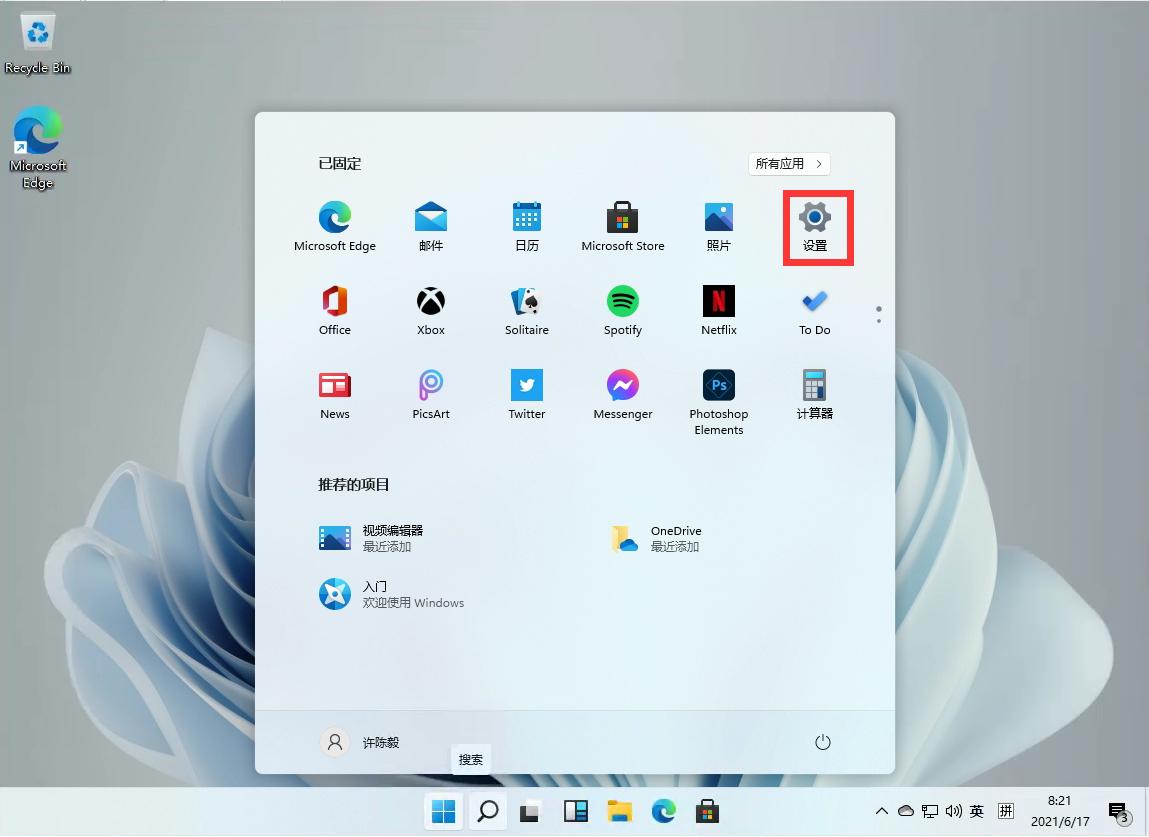
1、首先我们进入到设置中。
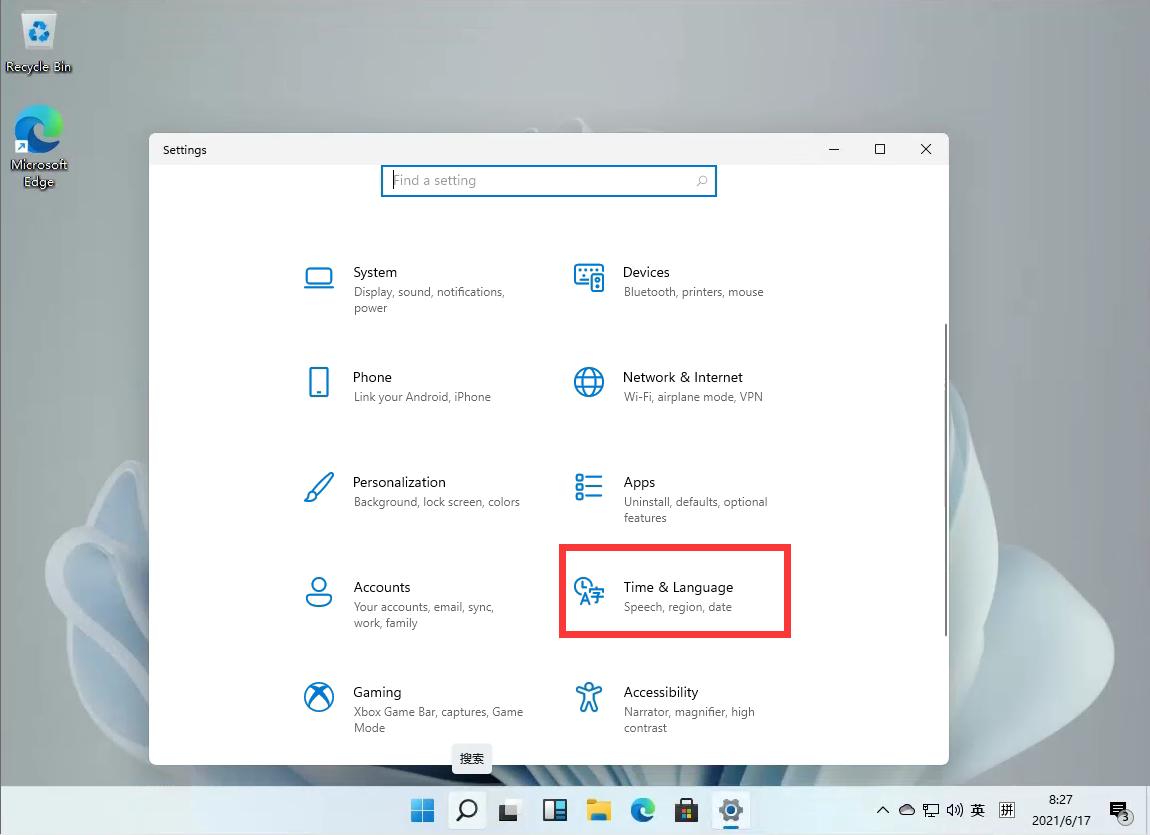
2、在打开的设置中,找到我们的【Time & Language】,并且点击进入。
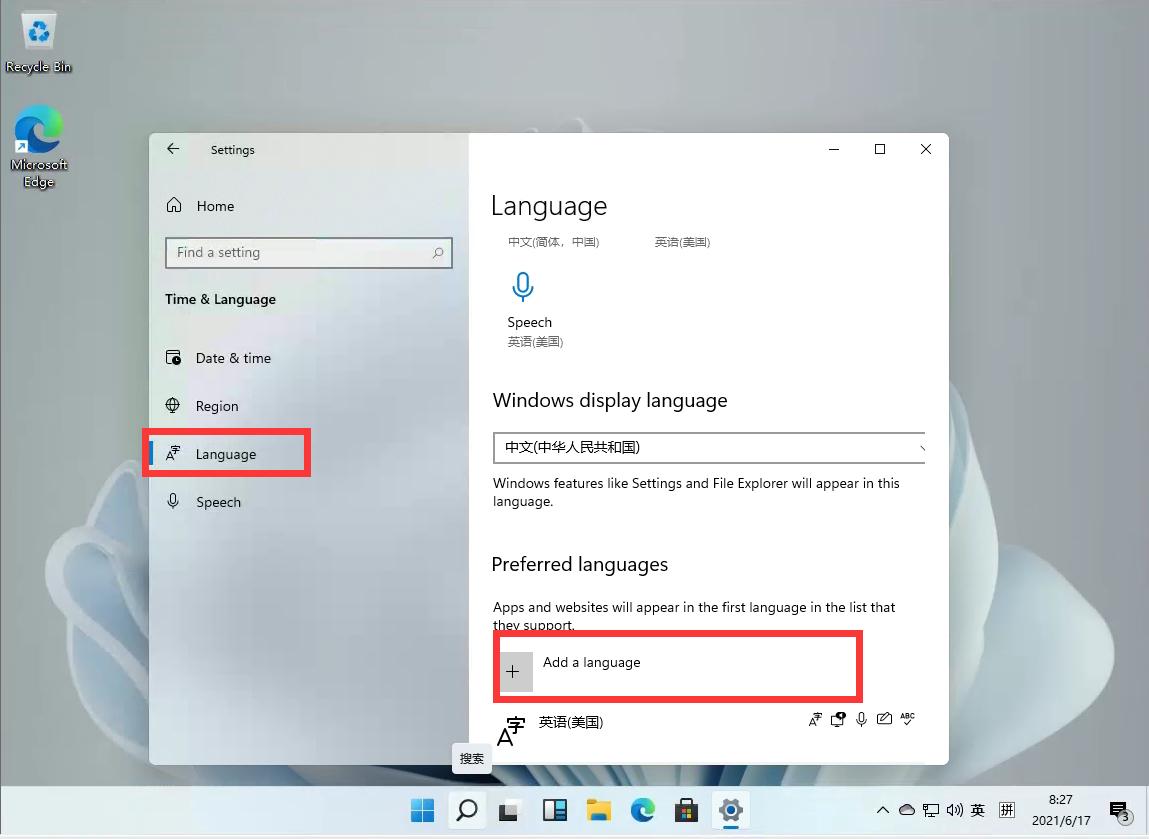
3、进入后,在左侧的列表中点击【Language】,再在右侧的设置中,找到【add a language】。
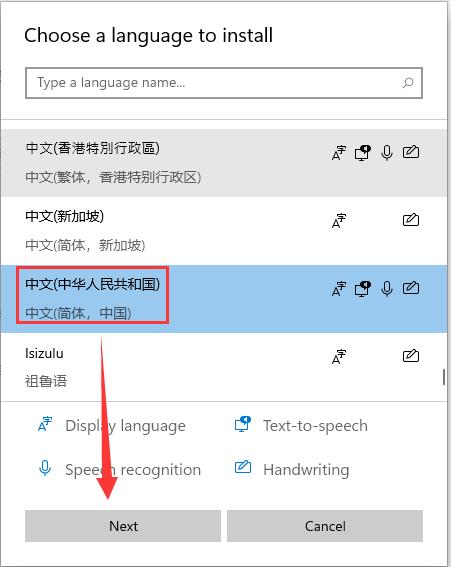
4、然后将滚动条拉倒最下面,就可以找到我们的中文,选择中文并点击【next】。
5、这里进行安装选择,可以全部勾选,然后点击【install】。
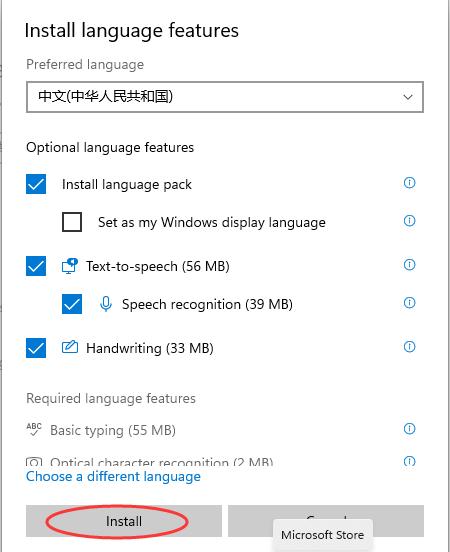
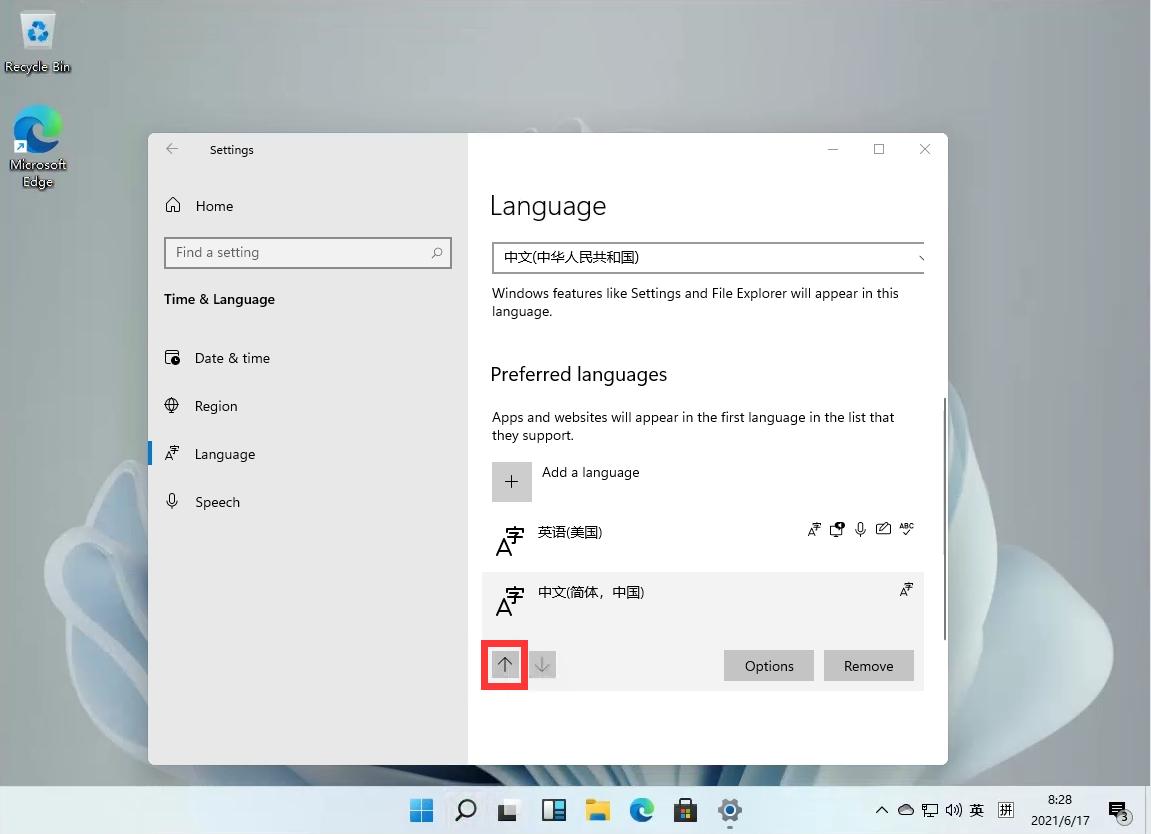
6、安装完成后会重启电脑,之后再进入相同的设置中把中文调整到第一位就好了!
更多相关Windows11教程咨询,请认准www.xitongzhijia.net系统之家官网哦~
免责声明: 凡标注转载/编译字样内容并非本站原创,转载目的在于传递更多信息,并不代表本网赞同其观点和对其真实性负责。如果你觉得本文好,欢迎推荐给朋友阅读;本文链接: https://m.nndssk.com/xtjc/2978017islqQ.html。猜你喜欢
最新应用







热门应用













