
Wps怎么设置不同的页眉?
番茄系统家园 · 2022-09-02 07:13:49
Wps怎么设置不同的页眉?不同的页眉可以让整个文档看起来很规范,用户需要查找修改的话可以很方便,那么对于这个每页设置不同的页眉要怎么操作呢,详细的教程步骤分享给大家。
Wps怎么设置不同的页眉?
1、打开需要设置页眉的wps文档,双击页眉区域,输入文字,此时三页的页眉文字是一样的。

2、要设置每页的页眉都不同,把光标分别移到第一页和第二页的最后,如图所示,点击“插入”,选择“下一页分节符”。

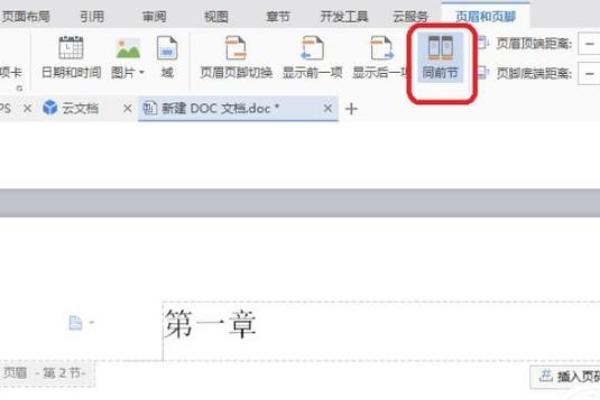
3、双击第二页页眉处,进入编辑状态,点击图中的“同前节”按钮(没有点击之前是暗色的,点击之后暗色消失),就可以修改页眉了。
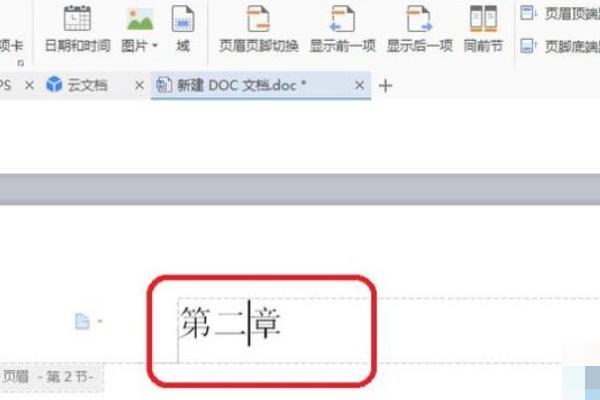
4、把页眉改为“第二章”。
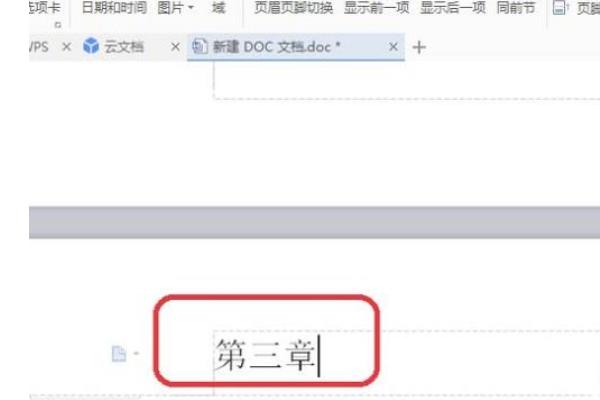
5、同理,重复步骤3,把第三页的页眉改成“第三章”。
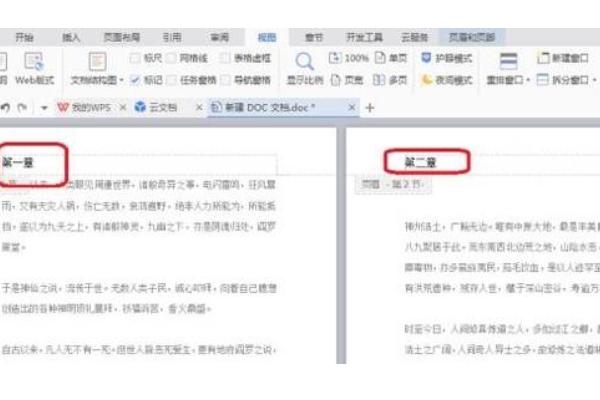
6、我们看到,每页页眉不同就设置完成了,效果如下图所示。
猜你喜欢
最新应用







热门应用













