
wps页面设置横向怎么单独设置一张?
番茄系统家园 · 2022-09-05 01:19:28
wps页面设置横向怎么单独设置一张?在使用wps办公软件的时候,默认的文档页面都是纵向的,那么如果用户希望在某一个单独的页面设置成横向的话,要怎么进行设置呢,详细的设置方法分享给大家。
wps页面设置横向怎么单独设置一张?
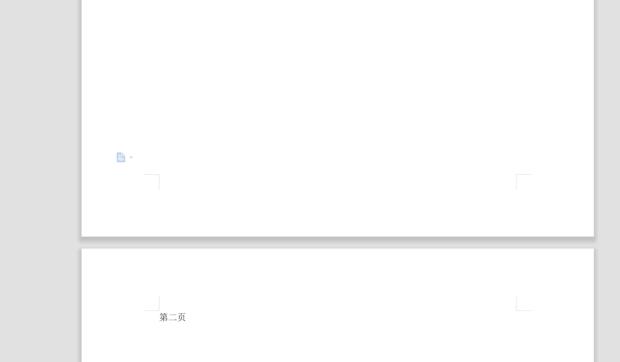
1、确定下想要设置横向的那一页,比如第二页要设置成横向,那要先将光标定到第一页(最好是在末尾处)。
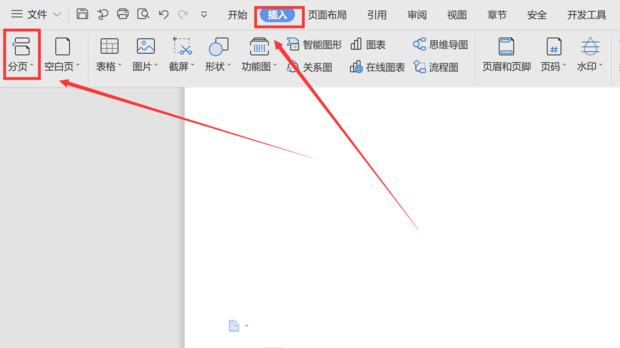
2、点击上方“插入”选项卡,我们会看到有一个“分页”。
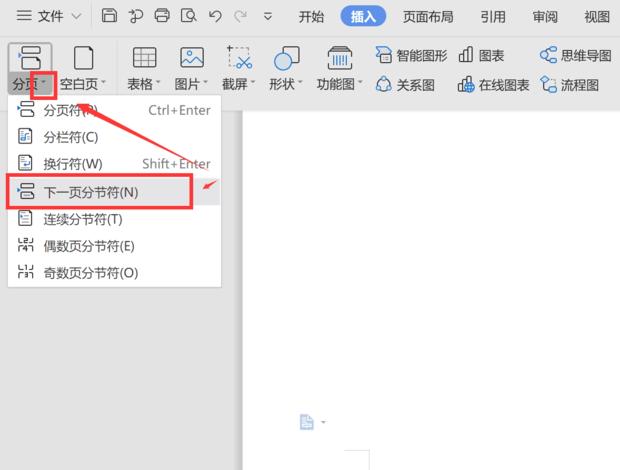
3、点击“分页”旁边的三角符号,在下拉菜单中点击“下一页分节符”。
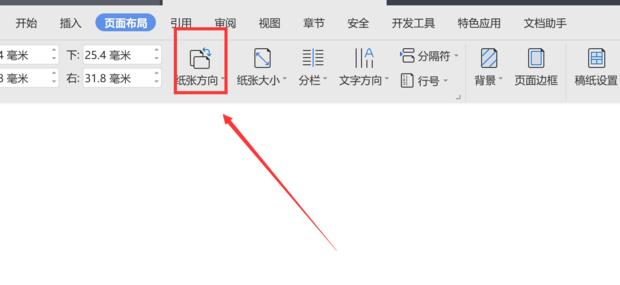
4、这时点击上方的“页面布局”选项卡。
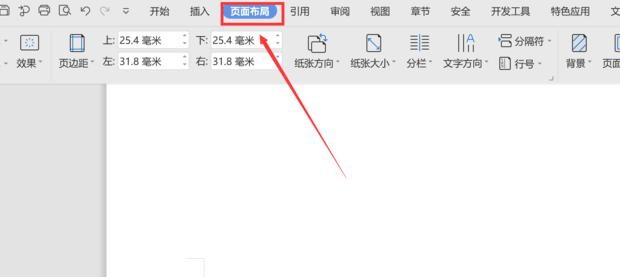
5、在对应的工具箱中我们会看到有一个“纸张方向”,我们点击。
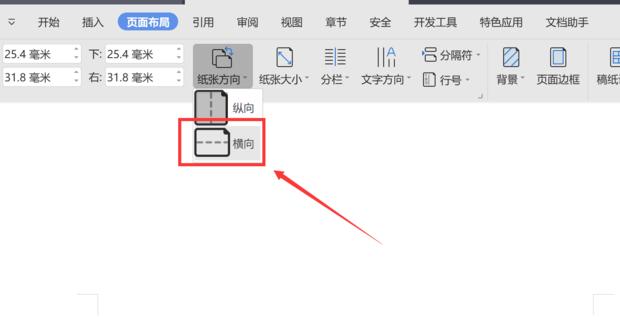
6、这时选择横向,就会看到第二页设置为横向了,其它的页面不受影响。
猜你喜欢
最新应用







热门应用













