
Wps下拉数字递增怎么设置?
番茄系统家园 · 2022-04-24 06:45:18
Wps下拉数字递增怎么设置?在使用wps表格的时候,让下拉的数字递增可以让我们统计数据的时候更加方便,那么对于wps中下拉数字递增要怎么进行设置呢?一起来看看详细的方法吧。
Wps下拉数字递增怎么设置?
1、可以看到我们输入的选项为“1”。
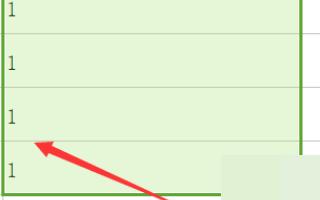
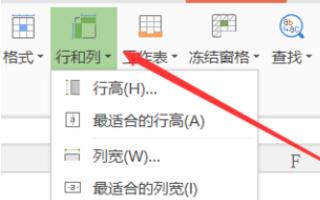
2、选中某行,列或者某一部分,选择菜单栏的“行和列”-》“填充”选项,选择序列选项。
3、在弹出的窗口中设置你需要的选项。
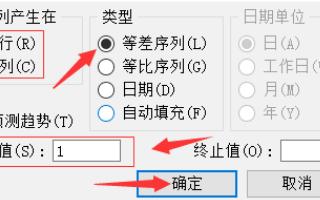
4、设置好以后,选择确认,然后可以看到我们的数字已经顺序排序了。
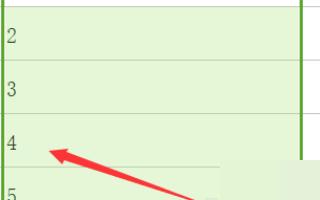
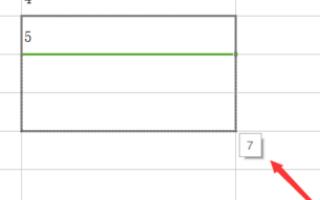
5、设置好以后,下次我们在下拉就会自动以序列的形式下拉,如图所示;这里提醒一下,当筛选时,是不可以用序列排序的,需要全部显示后才可以排序。
猜你喜欢
最新应用







热门应用













